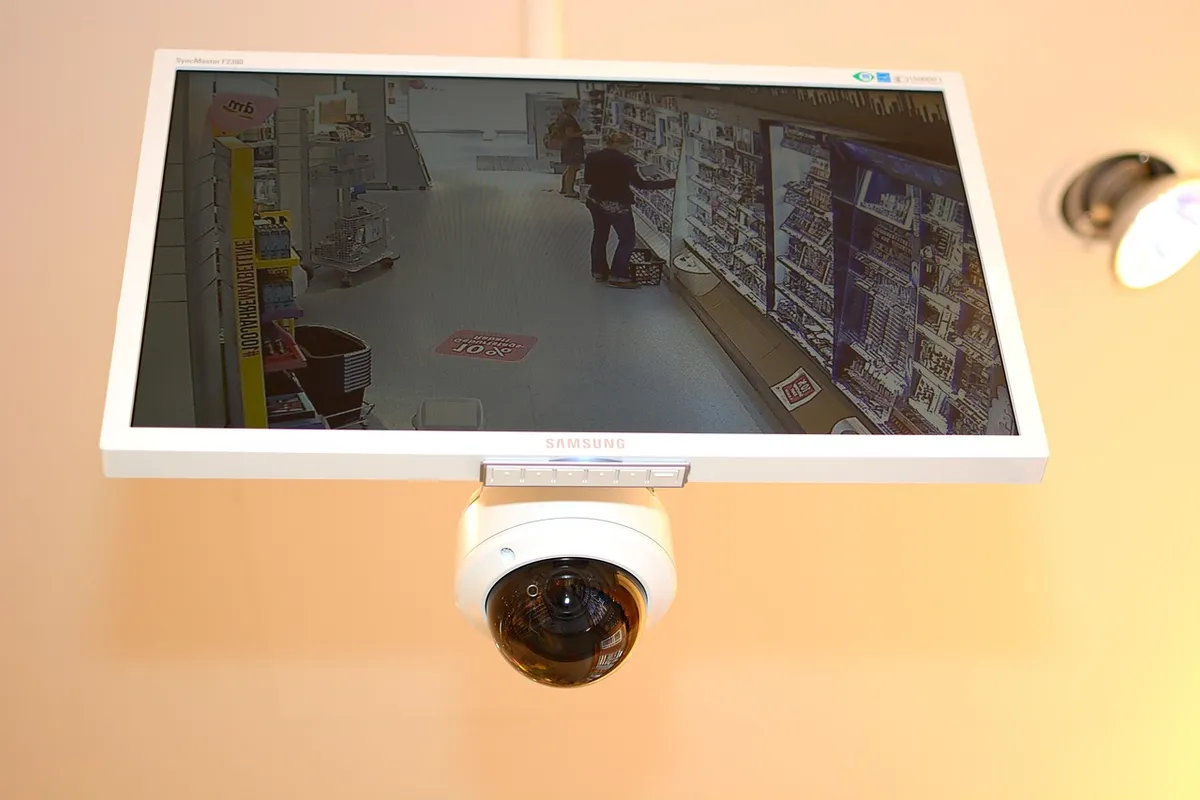
Brak obrazu z kamery na rejestratorze: jak znaleźć przyczynę kanał po kanale
Czarny kafelek na podglądzie potrafi mieć banalną przyczynę w postaci luźnego wtyku i podstępną w postaci niezgodnego kodeka. Pokażę kolejność sprawdzania od fizyki kabla po ustawienia protokołów.
Treść zweryfikowana przez: Michał Sawicki, Kwalifikowany pracownik zabezpieczenia technicznego, 14 lat montaży
Krótko
Najpierw ustal, czy kamera w ogóle dochodzi do rejestratora: sprawdź kabel, diodę portu i zasilanie kamery. To najczęstsza przyczyna. Dopiero potem sprawdzaj hasło i aktywację kamery, ustawienia ONVIF, zgodność kodeka H.265 oraz limit pasma rejestratora.
Zacznij od pytania: jedna kamera czy wszystkie
To pytanie od razu zawęża pole poszukiwań. Jedna czarna kamera przy reszcie działających wskazuje na jej kabel, zasilanie albo konfigurację kanału. Wszystkie czarne naraz to raczej rejestrator, switch albo zasilanie całości.
Sprawdź też, gdzie obrazu brakuje. Jeśli kamera działa w aplikacji albo po wejściu na jej adres IP z przeglądarki, a nie ma jej tylko na rejestratorze, fizykę masz z głowy i przechodzisz od razu do sekcji o haśle i ONVIF.
Kanał bez sygnału: kabel i zasilanie kamery
Hikvision w swoich procedurach diagnostycznych zaczyna od kabla: wymień patchcord albo sprawdź go testerem, obejrzyj diody przy porcie NVR lub switcha. Brak migania po obu stronach oznacza przerwany tor transmisji.
- Sprawdź, czy kamera żyje: zasłoń obiektyw i nasłuchuj kliknięcia filtra IR. Ten test poleca Reolink przy kamerach niewidocznych dla NVR.
- Przełóż kamerę na inny, działający port rejestratora lub switcha razem ze sprawdzonym kablem.
- Przy zasilaniu z portów PoE rejestratora sprawdź budżet mocy: po dołożeniu kolejnej kamery potrafi go zabraknąć. Ścieżkę diagnozy zasilania opisałem w tekście o tym, jak znaleźć przyczynę niedziałającego PoE.
Na rejestratorach analogowych DVR komunikat No Video oznacza po prostu kanał bez podłączonej kamery na wejściu BNC, co Hikvision potwierdza w swojej bazie wiedzy. Sprawdź wtedy zasilacz kamery i ciągłość koncentryka.
Hasło i aktywacja kamery
Kamera odpowiada na ping, dioda portu miga, a obrazu brak? Częsty powód to uwierzytelnienie. Rejestrator łączy się z kamerą na login i hasło, a te potrafią się rozjechać po resecie kamery, zmianie hasła przez przeglądarkę albo przy kamerze z drugiej ręki.
- Komunikaty typu Incorrect user name or password albo ikona kłódki na kanale mówią wprost: popraw dane logowania kamery w menu dodawania urządzeń.
- Nowa kamera Hikvision wymaga aktywacji, czyli nadania hasła przy pierwszym uruchomieniu. Zrobisz to z rejestratora, przez przeglądarkę albo narzędziem SADP; Hikvision zaleca je także do sprawdzenia, czy kamera czeka na aktywację.
- Po resecie kamery do ustawień fabrycznych rejestrator z reguły aktywuje ją ponownie własnym hasłem, co bywa najszybszą naprawą kanału na rejestratorach PoE typu plug and play.
ONVIF: port i konto do współpracy różnych marek
Łączysz kamerę jednej marki z rejestratorem innej? Wtedy komunikacja idzie zwykle przez standard ONVIF i tu jest kilka pułapek.
- Na wielu kamerach ONVIF jest domyślnie wyłączony albo wymaga utworzenia osobnego konta użytkownika ONVIF. Bez tego rejestrator widzi kamerę na liście wyszukiwania, ale nie pobierze strumienia.
- Przy ręcznym dodawaniu wybierz protokół ONVIF zamiast firmowego i podaj właściwy port: dla ONVIF to zwykle port HTTP (często 80), a nie firmowy port serwera typu 8000 czy 9000.
- Konto ONVIF musi mieć uprawnienia administratora lub operatora; konto tylko do podglądu potrafi dać czarny kanał przy poprawnym logowaniu.
Po każdej zmianie hasła w kamerze zaktualizuj je też w rejestratorze. To banalne, a odpowiada za zaskakująco dużo martwych kanałów.
Kodek H.265 a starszy rejestrator
Podstępny przypadek: kanał dodany poprawnie, statusy zielone, a obraz czarny albo z samym dźwiękiem. Tak wygląda niezgodność kodeka. Nowa kamera nadaje w H.265 lub H.265+, a starszy rejestrator dekoduje tylko H.264.
Wejdź w ustawienia strumienia kamery (przez przeglądarkę) i przełącz kodowanie strumienia głównego oraz pomocniczego na H.264. Jeśli obraz wróci, masz odpowiedź. Czym różnią się te kodeki i ile miejsca oszczędza nowszy, opisuje hasło H.265.
Wyłącz też na czas testów tryby firmowe typu H.264+ i inteligentne kodowanie, bo część rejestratorów innych marek ich nie trawi nawet w ramach tej samej rodziny kodeka.
Limit pasma i rozdzielczości rejestratora
Każdy NVR ma limit przepływności wejściowej i maksymalną obsługiwaną rozdzielczość kanału. Po podmianie kamery na model 4K albo podkręceniu bitrate kilku kamer limit się kończy i kolejne kanały zostają czarne lub wyświetla się komunikat o braku zasobów.
- Sprawdź w danych technicznych NVR przepływność wejściową (incoming bandwidth) i porównaj z sumą bitrate wszystkich kamer. Pomoże Ci kalkulator przepustowości sieci.
- Obniż bitrate strumienia głównego albo przełącz podgląd wielookienkowy na strumienie pomocnicze.
- Sprawdź, czy liczba dodanych kamer nie przekracza liczby licencjonowanych kanałów; Reolink wymienia przekroczenie specyfikacji NVR wśród przyczyn braku połączenia kamer.
Adresacja IP: dwie podsieci to dwa światy
Rejestratory z portami PoE mają zwykle wewnętrzną podsieć dla kamer, osobną od sieci domowej. Kamera przełożona ze switcha na port PoE rejestratora (albo odwrotnie) ze sztywnym adresem z poprzedniej podsieci będzie niewidoczna.
Najprościej przestawić kamerę na DHCP albo zrobić jej reset, żeby rejestrator sam nadał adres. Przy dodawaniu kamer ze wspólnej sieci LAN pilnuj, by kamera i NVR były w tej samej podsieci i by adres kamery nie dublował się z innym urządzeniem.
Tabela: objaw, przyczyna, rozwiązanie
| Objaw na kanale | Najbardziej prawdopodobna przyczyna | Co zrobić |
|---|---|---|
| Czarny ekran, kamera nie odpowiada na ping | Kabel, zasilanie, martwy port | Test filtra IR, wymiana kabla, inny port |
| No Video na kanale DVR | Brak kamery na wejściu BNC, zasilacz, koncentryk | Sprawdź zasilacz 12 V i ciągłość kabla |
| Kłódka albo błąd hasła na kanale | Rozjechane dane logowania, kamera nieaktywowana | Popraw login i hasło, aktywuj kamerę (SADP) |
| Kamera widoczna na liście, strumień nie rusza | Wyłączony ONVIF, złe konto lub port | Włącz ONVIF, utwórz konto, ustaw port HTTP |
| Kanał zielony, obraz czarny | Kodek H.265/H.265+ nieobsługiwany przez NVR | Przełącz strumienie kamery na H.264 |
| Nowe kamery czarne, stare działają | Wyczerpany limit pasma lub kanałów NVR | Obniż bitrate, sprawdź specyfikację NVR |
Podgląd jest, a nagrań nie ma
To zupełnie inna usterka, choć zgłaszana jednym tchem. Jeśli obraz na żywo działa, a na osi czasu pusto, problemem jest dysk, harmonogram albo detekcja, nie tor wideo. Przejdź wtedy ścieżkę z osobnego tekstu o tym, co sprawdzić, gdy kamera nie nagrywa.
Na co uważać
- Nie resetuj rejestratora na początku diagnozy. Stracisz konfigurację wszystkich kanałów, a przyczyna zwykle leży w jednym miejscu.
- Notuj hasła kamer i rejestratora w bezpiecznym miejscu. Połowa problemów z ONVIF to w praktyce zgadywanie własnych haseł.
- Po aktualizacji firmware rejestratora sprawdź wszystkie kanały, nie tylko ten naprawiany. Zdarza się, że nowa wersja zmienia obsługę protokołów.
- Funkcje analityczne kamery (linie, strefy, detekcja AI) po ONVIF często nie przechodzą do rejestratora innej marki, choć obraz działa. To ograniczenie standardu, nie usterka.
- Mieszanie marek zawsze testuj przed zakupem większej liczby kamer; deklaracja zgodności ONVIF nie gwarantuje pełnej współpracy każdego modelu z każdym.
Częste pytania
Rejestrator widzi kamerę na liście wyszukiwania, ale obraz się nie pojawia. Dlaczego?
Co oznacza komunikat No Video na rejestratorze?
Czy kamerę innej marki podłączę do mojego rejestratora?
Po zmianie hasła kamery zniknął obraz na rejestratorze. Co teraz?
Dlaczego obraz z nowej kamery 4K jest czarny, a starsze kamery działają?
Kamera działa po podłączeniu do routera, ale nie na porcie PoE rejestratora. Dlaczego?
Źródła
- What does it mean No Video?, Hikvision Support Portal [link] (dostęp: 30.07.2026)
- How to troubleshoot my NVR/DVR?, Hikvision Support Portal [link] (dostęp: 30.07.2026)
- How to troubleshoot my IP camera?, Hikvision Support Portal [link] (dostęp: 30.07.2026)
- Reolink PoE Cameras not Connecting to NVR, Reolink Support [link] (dostęp: 30.07.2026)