Home Assistant i bezpieczeństwo domu: jak zacząć krok po kroku
Home Assistant potrafi spiąć kamery, alarm i czujniki różnych producentów w jeden system z powiadomieniami na telefonie. Pokażę, na czym go uruchomić i jak poukładać pierwsze integracje tak, żeby system był stabilny i działał lokalnie.
Treść zweryfikowana przez: Michał Sawicki, Kwalifikowany pracownik zabezpieczenia technicznego, 14 lat montaży
Krótko
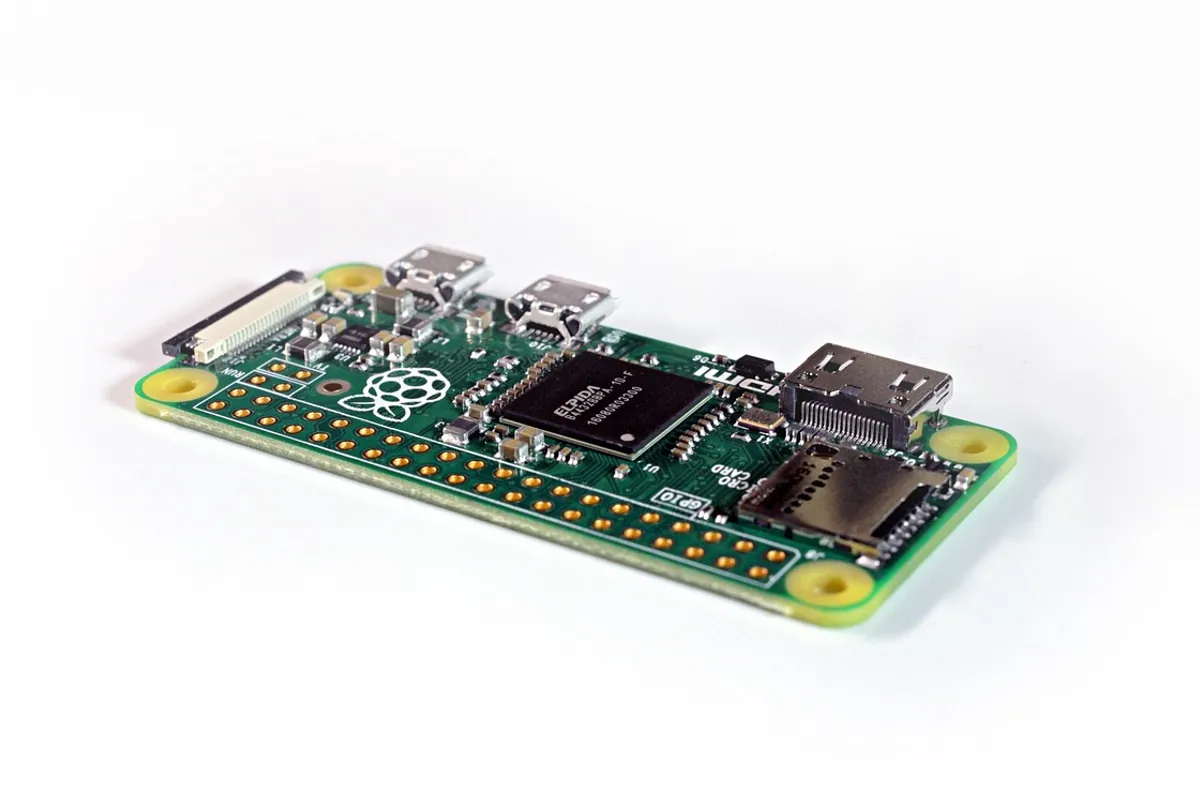
Na start wybierz Home Assistant OS na Raspberry Pi 4 lub 5 (minimum 2 GB RAM) albo gotowe pudełko Home Assistant Green. Kamery podłączysz przez RTSP lub ONVIF Profile S, czujniki przez Zigbee lub WiFi, a powiadomienia wysyła darmowa aplikacja mobilna. Warunek: kamera musi wystawiać strumień RTSP.
Dlaczego Home Assistant sprawdza się jako centrum bezpieczeństwa
Home Assistant to darmowe, otwarte oprogramowanie, które łączy w jednym panelu urządzenia setek producentów. Kamera jednej marki, czujniki drugiej, zamek trzeciej. W klasycznych aplikacjach producenckich każde z nich żyje osobno. Tutaj wszystkie widzisz na jednym ekranie i możesz je ze sobą powiązać.
Druga przewaga to praca lokalna. Logika działa na urządzeniu w Twoim domu, nie na serwerze producenta. Gdy padnie internet, automatyzacje między czujnikami a światłem czy syreną dalej działają. Dla systemu bezpieczeństwa to cecha kluczowa, nie wygoda.
Home Assistant obsługuje wiele protokołów jednocześnie: Zigbee, Z-Wave, Thread, Matter i WiFi. Czym się różnią i jak działają, opisuję osobno w przeglądzie protokołów smart home. Tu skupiam się na samym uruchomieniu i integracjach.
Na czym uruchomić Home Assistant
Oficjalna dokumentacja wymienia kilka dróg. Najprostsza: gotowe urządzenie Home Assistant Green, które wyjmujesz z pudełka, podłączasz do zasilania i sieci, i system już działa. Jest też Home Assistant Yellow, składany samodzielnie na module Raspberry Pi Compute Module 4, z myślą o rozbudowie.
Druga droga to własny sprzęt. Raspberry Pi 4 lub 5 z minimum 2 GB RAM wystarczy na start z kilkoma kamerami i kilkunastoma czujnikami. Mocniejszą opcją jest mini PC x86-64, także używany, albo płytka ODROID. Trzecia droga: maszyna wirtualna na Windows, macOS, Linuksie lub serwerze NAS, jeśli taki już u Ciebie pracuje całą dobę.
Zalecany typ instalacji to Home Assistant Operating System. Dostajesz automatyczne aktualizacje, sklep z dodatkami i kopie zapasowe bez grzebania w konsoli. Wersja kontenerowa daje więcej swobody, ale aktualizacjami zarządzasz sam.
| Platforma | Dla kogo | Mocne strony | Słabe strony |
|---|---|---|---|
| Home Assistant Green | Start bez wiedzy technicznej | Gotowe po podłączeniu, oficjalne wsparcie | Ograniczona moc przy wielu kamerach |
| Raspberry Pi 4/5 (min 2 GB RAM) | Majsterkowicz z budżetem | Tanio, ogromna społeczność | Karta microSD zużywa się od ciągłego zapisu |
| Mini PC x86-64 | Dom z wieloma kamerami | Zapas mocy, dysk SSD, analiza obrazu | Wyższy pobór prądu niż Raspberry Pi |
| Maszyna wirtualna / NAS | Ktoś, kto już ma serwer 24/7 | Zero nowego sprzętu | Dodatkowa warstwa do utrzymania |
Ile to kosztuje
Sam Home Assistant jest darmowy i bez opłat abonamentowych. Płacisz za sprzęt: zestaw z Raspberry Pi (płytka, zasilacz, obudowa, karta) albo Home Assistant Green to orientacyjnie, stan na 2026, wydatek rzędu 400-700 zł. Używany mini PC potrafi kosztować podobnie, a daje kilkukrotnie większy zapas mocy.
Do czujników bezprzewodowych dojdzie koordynator, najczęściej moduł USB Zigbee za orientacyjnie 100-200 zł. Jedyny typowy koszt stały to opcjonalna subskrypcja Home Assistant Cloud (Nabu Casa) na zdalny dostęp, o której piszę niżej. Bez niej system działa w pełni.
Jak podłączyć kamery: RTSP i ONVIF
Najbardziej uniwersalna droga to integracja Generic Camera. Wklejasz w niej adres strumienia RTSP kamery, opcjonalnie z loginem i hasłem, i podgląd pojawia się w panelu. Działa z niemal każdą kamerą IP, która wystawia strumień, niezależnie od marki.
Wygodniejsza w codziennym użyciu jest integracja ONVIF. Wymaga kamery zgodnej z ONVIF Profile S i strumienia w H.264. Poza obrazem dostajesz zdarzenia z kamery jako sensory: detekcję ruchu, wykrycie człowieka, sabotaż. Do tego sterowanie obrotem PTZ i przełącznikami, na przykład oświetlaczem IR. Pułapka z dokumentacji: kamera ustawiona fabrycznie na H.265 zgłosi błąd, trzeba przełączyć kodek w jej panelu.
Jeśli planujesz nagrywanie ciągłe, policz najpierw przestrzeń dyskową w kalkulatorze dysku do monitoringu. Strumienie z kilku kamer zapełniają małe nośniki zaskakująco szybko.
Jak zintegrować alarm i czujniki
Masz dwie sytuacje. Pierwsza: budujesz czujki od zera. Wtedy dokupujesz czujniki otwarcia, ruchu, zalania i dymu w wybranym protokole, parujesz je z koordynatorem i w Home Assistant tworzysz z nich panel alarmowy (integracja typu alarm control panel z trybami uzbrojenia w domu, poza domem i nocnym).
Druga sytuacja: masz już centralę alarmową. Wiele central da się wpiąć przez dedykowane integracje lub moduły komunikacyjne, a stan czujek i uzbrojenia widzisz wtedy w Home Assistant bez ingerencji w sam alarm. Zanim kupisz cokolwiek, sprawdź swoją centralę na liście integracji na home-assistant.io. Ważna uwaga praktyczna: certyfikowana centrala odpowiada za ochronę, a Home Assistant dokłada wygodę i automatyzacje. Nie odwrotnie.
Powiadomienia, które naprawdę docierają
Podstawą jest darmowa aplikacja Home Assistant na telefon. Rejestruje urządzenie jako cel powiadomień, więc automatyzacja może wysłać komunikat z dowolnym tekstem, a nawet ze zdjęciem z kamery. Powiadomienie o ruchu z miniaturą obrazu to zupełnie inna jakość niż suchy komunikat.
Skonfiguruj od razu dwie rzeczy. Po pierwsze grupę powiadomień do wszystkich domowników, żeby alert o zalaniu nie trafiał tylko do jednej osoby. Po drugie rozdziel zdarzenia krytyczne (dym, zalanie, alarm) od informacyjnych (ktoś pod drzwiami), inaczej po tygodniu zaczniesz ignorować wszystko.
Dostęp zdalny: Nabu Casa czy VPN
Home Assistant Cloud to płatny abonament od partnera projektu, firmy Nabu Casa. Daje szyfrowany dostęp zdalny bez konfiguracji, do tego integracje głosowe z Asystentem Google i Alexą. Finansuje przy okazji rozwój projektu. Alternatywa kosztuje zero: własny VPN, na przykład WireGuard na routerze, przez który łączysz się z domową siecią.
Czego nie robić: nie wystawiaj panelu Home Assistant ani kamer bezpośrednio na publiczny adres IP przez przekierowanie portów. Pełne porównanie obu dróg, z konfiguracją krok po kroku, znajdziesz w artykule o zdalnym dostępie do monitoringu przez VPN i chmurę.
Pierwsze automatyzacje bezpieczeństwa
Automatyzacja w Home Assistant składa się z wyzwalacza, opcjonalnych warunków i akcji. Przykład na dobry początek: gdy czujnik ruchu wykryje aktywność, a system jest uzbrojony, wyślij powiadomienie ze zdjęciem z najbliższej kamery i zapal światło.
Konkretne scenariusze z gotową logiką, od zaworu wody po rekuperację przy dymie, zebrałem w osobnym tekście z przykładami automatyzacji bezpieczeństwa. Zacznij od dwóch, trzech prostych i rozbudowuj po tygodniu obserwacji.
Na co uważać
Najczęstszy błąd sprzętowy: karta microSD w Raspberry Pi. Ciągły zapis logów i historii potrafi ją zużyć, więc od początku rób automatyczne kopie zapasowe, a przy rozbudowie przejdź na dysk SSD. Druga sprawa to zasilanie: serwer bez prądu nie wyśle żadnego powiadomienia, warto więc podpiąć go pod mały UPS razem z routerem.
Uważaj też na tempo rozbudowy. System, w którym po tygodniu działa pięćdziesiąt automatyzacji, staje się nieprzewidywalny. Dokumentuj zmiany, testuj każdą automatyzację ręcznie i aktualizuj system regularnie, ale nie w dniu wyjazdu na urlop.
Częste pytania
Czy Home Assistant jest darmowy?
Czy Home Assistant działa bez internetu?
Jaką kamerę kupić, żeby na pewno działała z Home Assistant?
Czy mogę podłączyć istniejący alarm do Home Assistant?
Raspberry Pi czy mini PC pod Home Assistant?
Czy muszę wykupić Nabu Casa, żeby mieć dostęp zdalny?
Źródła
- Installation - Home Assistant, Home Assistant [link] (dostęp: 30.07.2026)
- ONVIF integration - Home Assistant, Home Assistant [link] (dostęp: 30.07.2026)
- Generic Camera integration - Home Assistant, Home Assistant [link] (dostęp: 30.07.2026)
- Home Assistant Cloud, Home Assistant / Nabu Casa [link] (dostęp: 30.07.2026)