Konfiguracja kamery EZVIZ krok po kroku: kod QR, kod weryfikacyjny, karta SD i CloudPlay
Kamerę EZVIZ dodasz do aplikacji w kilka minut, ale o tym, czy za pół roku otworzysz nagrania, decyduje sześć liter z naklejki. Opisuję kolejne kroki: kod QR, szyfrowanie, kartę, strefy, CloudPlay oraz RTSP.
Treść zweryfikowana przez: Michał Sawicki, Kwalifikowany pracownik zabezpieczenia technicznego, 14 lat montaży
Krótko
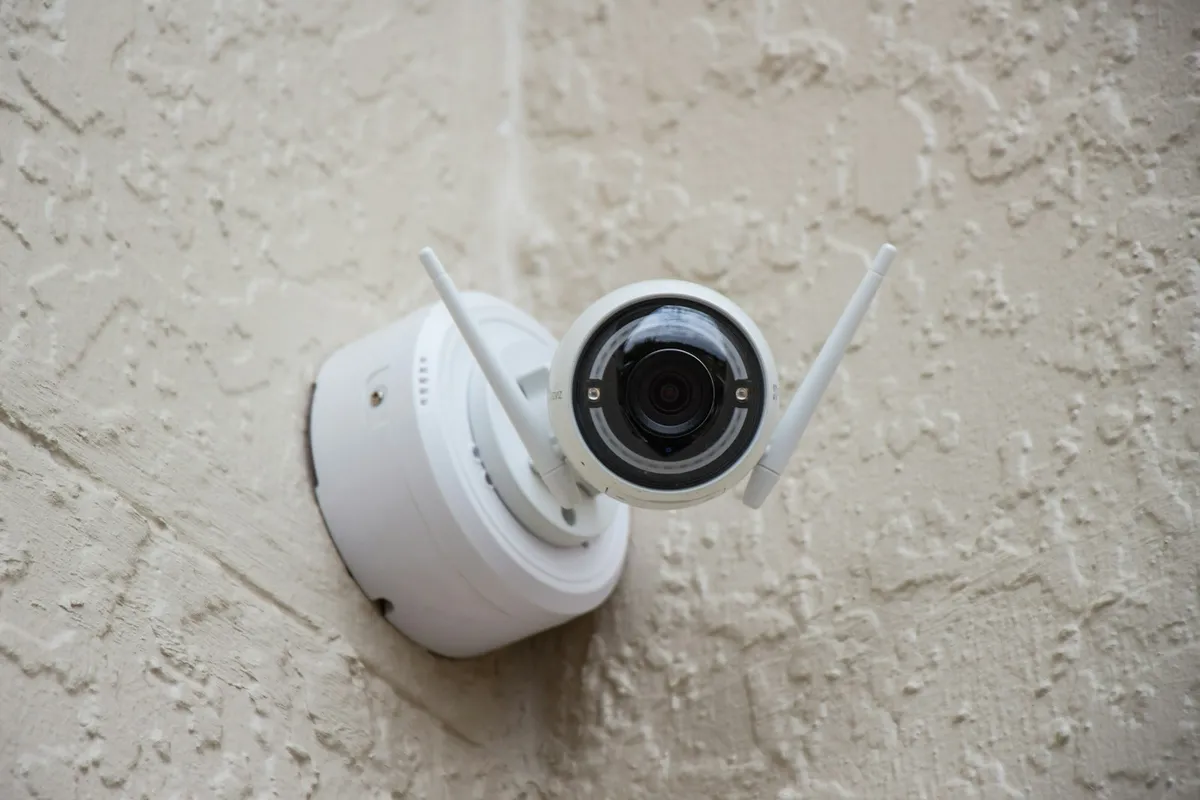
Kamerę EZVIZ konfigurujesz w aplikacji EZVIZ: zakładasz konto, dotykasz ikony plusa, skanujesz kod QR z naklejki, a przy modelu tylko na 2,4 GHz telefon łączysz z siecią 2,4 GHz. Pilnuj 6-literowego kodu weryfikacyjnego z naklejki, bo to domyślne hasło szyfrowania obrazu i dostępu lokalnego.
Kamera EZVIZ: jak podłączyć ją do aplikacji kodem QR
Zanim zaczniesz, przygotuj telefon, hasło do domowej sieci oraz kartę microSD, jeśli kamera ma nagrywać lokalnie. Naklejkę z kodami sfotografuj zaraz po wyjęciu kamery z pudełka. Po montażu pod okapem odczytasz ją tylko z drabiny, a przyda się jeszcze kilka razy.
Procedura z centrum pomocy EZVIZ wygląda tak:
- Pobierz aplikację EZVIZ z App Store, Google Play albo HUAWEI AppGallery.
- Załóż konto EZVIZ na adres e-mail lub numer telefonu i zaloguj się.
- Zresetuj kamerę: przytrzymaj przycisk reset. EZVIZ podaje w instrukcji resetu 4-5 sekund, a w instrukcji dodawania urządzenia 10-15 sekund. Udany reset część kamer potwierdza komunikatem głosowym.
- Poczekaj do 2 minut, aż dioda zacznie migać naprzemiennie na czerwono i niebiesko albo szybko na niebiesko. Część kamer nie zmienia diody, wtedy po prostu odczekaj. Gdy nie usłyszysz komunikatu ani nie zobaczysz zmiany diody, a dodanie się nie udaje, powtórz reset z przyciskiem trzymanym 10-15 sekund.
- Jeśli kamera obsługuje tylko 2,4 GHz, połącz telefon z siecią 2,4 GHz. Potem dotknij ikony plusa na ekranie głównym i zeskanuj kod QR z naklejki kamery.
- Dalej prowadzi aplikacja: wybierasz sieć, wpisujesz hasło i czekasz na potwierdzenie.
Gdy aparat telefonu nie łapie kodu, dodasz kamerę ręcznie. Na stronie urządzeń dotykasz plusa i dodawania urządzenia, potem ikony skanowania, a na ekranie skanera ikony edycji w prawym górnym rogu. Tam wpisujesz numer seryjny. EZVIZ zastrzega, że potrzebujesz wtedy także kodu weryfikacyjnego.
Gdy kamera nie chce dołączyć do sieci, przejdź przez przyczyny z tekstu kamera nie łączy się z WiFi.
Kod weryfikacyjny EZVIZ: gdzie go znaleźć i do czego służy
Kod weryfikacyjny to sześć wielkich liter wydrukowanych na naklejce urządzenia. W zestawach z bazą, takich jak BC1 czy HB3, szukasz go na naklejce stacji bazowej. W dzwonkach DB2 i DB2C jest na naklejce gongu.
Ten kod EZVIZ traktuje jako domyślne hasło. Odszyfrowuje nim podgląd i nagrania, jest hasłem podglądu w sieci lokalnej oraz strumienia RTSP. Dlatego zdjęcie naklejki trzymaj w menedżerze haseł, a nie w galerii telefonu, którą przegląda pół rodziny.
Gdy naklejka się zatarła, a kamerę konfigurowałeś na tym telefonie, kod znajdziesz w aplikacji: ustawienia kamery, informacje o urządzeniu, kod QR urządzenia. W części modeli, jeśli kamera jest online, dotykasz ikony oka i wpisujesz jednorazowy kod wysłany na e-mail lub telefon przypisany do konta.
Szyfrowanie obrazu w kamerze EZVIZ i zmiana hasła
EZVIZ szyfruje obraz, więc przy otwieraniu podglądu lub nagrań aplikacja może poprosić o hasło szyfrowania. Domyślnie jest nim kod weryfikacyjny. Zmienisz je w ustawieniach urządzenia, w sekcji ustawień prywatności, opcją zmiany hasła szyfrowania.
Ta zmiana sięga dalej, niż sugeruje nazwa. Według EZVIZ nowe hasło staje się jednocześnie hasłem funkcji lokalnych, czyli między innymi RTSP, ONVIF oraz SADP.
Gdy zapomnisz zmienionego hasła, w oknie z prośbą o hasło wybierz odszyfrowanie przez e-mail lub SMS, a aplikacja pozwoli je odzyskać. Drugą drogą jest reset i to największa pułapka: przywraca kod weryfikacyjny jako hasło, ale nagrania zapisane pod starym hasłem nadal wymagają starego hasła.
Szyfrowanie da się wyłączyć w ustawieniach prywatności, a w części modeli w ustawieniach urządzenia, ale nie polecam: obraz i nagrania nie są wtedy szyfrowane, a do ich otwarcia nie trzeba hasła szyfrowania. Zamiast wyłączać, zmień hasło na własne i zapisz je w menedżerze haseł.
Karta microSD w kamerze EZVIZ: format i inicjalizacja
EZVIZ stawia karcie dwa wymagania. Musi mieć klasę 10 lub oznaczenie UHS-I. System plików zależy od pojemności: FAT32 dla kart poniżej 64 GB, exFAT dla kart od 64 GB wzwyż. Maksymalnej pojemności ta instrukcja nie podaje, więc sprawdź ją w specyfikacji swojego modelu.
Kartę wkładam przed montażem i od razu inicjalizuję z aplikacji:
- Na ekranie głównym dotknij trzech kropek obok nazwy kamery, żeby wejść w ustawienia urządzenia.
- Wybierz stan pamięci albo listę nagrań.
- Dotknij karty pamięci i wybierz inicjalizację.
- Poczekaj, aż status pokaże kartę zainicjalizowaną lub sprawną.
Gdy inicjalizacja się nie udaje, EZVIZ zaleca po kolei: aktualizację firmware kamery i aplikacji, wyłączenie kamery z ponownym włożeniem karty, próbę z inną kartą, a na końcu reset. Co zrobić, gdy sama karta nie wystarcza, piszę w porównaniu chmura czy karta SD.
Strefy detekcji i strefy prywatności w kamerze EZVIZ
Wykrywanie ruchu ustawiasz w ustawieniach kamery, w sekcji inteligentnej detekcji. Tam rysujesz strefy detekcji i obniżasz czułość, gdy kamera reaguje na każdy ruch gałęzi. EZVIZ zaznacza, że wygląd tego ekranu zależy od modelu i wersji aplikacji.
W kamerach z czujnikiem PIR jest osobny suwak czułości czujnika podczerwieni. Producent opisuje też cechę samego czujnika: silniej reaguje na ruch w poprzek pola widzenia niż na ruch prosto do czujnika lub od niego. Kamerę nad furtką ustaw więc tak, żeby ścieżka biegła w poprzek kadru.
Strefy prywatności to co innego. Zamalowują fragment obrazu na podglądzie i na nagraniach, a dodasz je w ustawieniach prywatności opcją własnego obszaru, maksymalnie cztery na urządzenie. Nie każdy model je obsługuje. Po przestawieniu kamery prostokąt może przestać zasłaniać okno sąsiada.
Powiadomienia włączasz przełącznikiem powiadomień o alarmie w ustawieniach urządzenia. W części modeli jest to osobna sekcja powiadomień z dwoma przełącznikami: wiadomości z urządzenia i powiadomień aplikacji. Jeśli mimo to telefon milczy, przejdź po kolei listę powiadomienia z kamery nie przychodzą.
EZVIZ CloudPlay: cena i co daje subskrypcja
CloudPlay to płatna chmura EZVIZ. Kamera wysyła do niej nagrania wyzwolone ruchem, więc zdarzenie przetrwa awarię karty albo kradzież kamery. Producent wymienia też szyfrowane przechowywanie nagrań i uwierzytelnianie wieloetapowe.
Z każdą kupioną kamerą EZVIZ dostajesz do 30 dni próbnego CloudPlay na tę kamerę, z 7-dniową historią zdarzeń. Ceny planów z polskiej strony ezviz.com, stan na wrzesień 2026:
| Plan | Kamery | Historia zdarzeń | Miesięcznie | Rocznie |
|---|---|---|---|---|
| Individual | 1 | 7 dni | 20,99 zł | 209,99 zł |
| Individual | 1 | 30 dni | 41,99 zł | 419,99 zł |
| Home | do 4 | 7 dni | 34,99 zł | 349,99 zł |
| Home | do 4 | 30 dni | 69,99 zł | 690,99 zł |
Roczna cena planu Home z 30 dniami odbiega od schematu pozostałych planów, więc przed zakupem potwierdź ją w aplikacji. Policzmy dwa przypadki. Dwie kamery z 7-dniową historią to w planach Individual 41,98 zł miesięcznie, a w planie Home 34,99 zł, więc Home wygrywa już przy drugiej kamerze. Przy jednej kamerze opłata roczna za 7 dni wychodzi taniej niż dwanaście miesięcznych: 209,99 zł wobec 251,88 zł.
EZVIZ zastrzega, że ceny i warunki różnią się między krajami, a ostateczne są te na stronie subskrypcji w aplikacji. Czy abonament ma sens na tle marek nagrywających bez chmury, rozważam w porównaniu Reolink czy EZVIZ.
Jak udostępnić kamerę EZVIZ domownikom
Logowania całej rodziny na jedno konto nie polecam, bo każdy zna wtedy hasło właściciela. Aplikacja ma udostępnianie z uprawnieniami:
- Dotknij przycisku konta (w nowszych wersjach aplikacji w prawym dolnym rogu ekranu głównego, w starszych w lewym górnym) i przejdź do sekcji rodziny i gości.
- Wybierz dodanie udostępnienia i wpisz e-mail lub numer telefonu konta domownika. Konto gościa musi być w tym samym regionie co Twoje.
- Zaznacz kamery i przy każdej ustaw uprawnienia.
- Na dole zaznacz autoryzację hasła szyfrowania, inaczej domownik będzie o nie pytany.
- Zaakceptuj zgody usługi. Udostępnienie zadziała, gdy gość przyjmie zaproszenie.
Nie każde urządzenie EZVIZ da się udostępnić. Jeśli kamery brakuje na liście podczas udostępniania, ten model tej funkcji nie obsługuje.
Podgląd kamery EZVIZ w sieci lokalnej
Funkcja LAN Live View pokazuje obraz z kamery, gdy telefon i kamera są w tej samej sieci. Wchodzisz w nią przez przycisk konta, ustawienia i pozycję LAN Live View. Jeśli nie możesz zalogować się do konta, ekran logowania ma ikonę odtwarzania prowadzącą do tej funkcji.
Po dotknięciu przycisku skanowania aplikacja wyszuka kamery w sieci. Nazwa użytkownika to domyślnie admin, a hasło to kod weryfikacyjny z naklejki albo hasło szyfrowania, jeśli je zmieniłeś. Gdy podgląd lokalny działa, a zdalny nie, kamera pracuje, a przyczyny szukasz po stronie internetu albo konta.
RTSP i ONVIF w kamerach EZVIZ: które modele to obsługują
ONVIF ma tylko część oferty. Listę zgodnych urządzeń EZVIZ publikuje w centrum pomocy i przy każdym modelu podaje minimalną wersję firmware. Są na niej wybrane warianty kamer z pełnym kodem, na przykład CS-H8c-R100 czy CS-C3TN-R100, a z rejestratorów X5S, X5C oraz zestawy X4 z najnowszym firmware. Przed zakupem kamery pod rejestrator innej marki porównaj pełny kod z naklejki z tą listą.
Adres RTSP producent podaje dla kamer C6N, TY1 oraz TY2 w formacie rtsp://admin:KOD@adres-IP:554/ch1/main, gdzie KOD to kod weryfikacyjny. Komputer musi być w tej samej sieci co kamera. Po zmianie hasła szyfrowania wpisujesz w adresie nowe hasło.
Wideodomofon EZVIZ według FAQ producenta nie obsługuje ani RTSP, ani ONVIF i działa przez aplikację. Jak podpiąć strumień RTSP do automatyki, pokazuję w tekście kamera w Home Assistant krok po kroku.
Na co uważać przy konfiguracji kamery EZVIZ
- Nie wyrzucaj naklejki z kodem weryfikacyjnym. Bez niego nie dodasz kamery numerem seryjnym, a po resecie hasłem szyfrowania znów jest ten kod, więc bez naklejki odczytasz go tylko w aplikacji na telefonie, którym konfigurowałeś kamerę, albo przez ikonę oka i kod jednorazowy.
- Reset nie zmienia hasła starych nagrań: pliki zapisane pod poprzednim hasłem nadal go wymagają. Zapomniane hasło odzyskaj przez e-mail lub SMS w aplikacji, zanim zresetujesz kamerę.
- Zmiana hasła szyfrowania zmienia też hasło RTSP i ONVIF, więc popraw je w rejestratorze lub systemie automatyki.
- Strefa prywatności jest przypisana do kadru, nie do miejsca: po przestawieniu kamery zasłania inny fragment sceny, więc sprawdzaj ją po każdej zmianie kadru.
Ogólne informacje o marce i jej liniach produktów zebrałem w karcie producenta EZVIZ.
Częste pytania
Co zrobić, gdy zapomnę hasła szyfrowania w kamerze EZVIZ?
Czy strefa prywatności w EZVIZ zasłania także nagrania?
Dlaczego domownik przy udostępnionej kamerze EZVIZ widzi prośbę o hasło?
Czy wideodomofon EZVIZ podłączę do rejestratora przez ONVIF?
Czy nagrania w CloudPlay przetrwają kradzież kamery?
Czy CloudPlay można przetestować za darmo?
Źródła
- How to add device?, EZVIZ Support [link] (dostęp: 15.09.2026)
- Where to find the EZVIZ device verification code, EZVIZ Support [link] (dostęp: 15.09.2026)
- What is Image Encryption Password? How to decrypt image or video?, EZVIZ Support [link] (dostęp: 15.09.2026)
- Whether EZVIZ devices support ONVIF protocol, EZVIZ Support [link] (dostęp: 15.09.2026)
- EZVIZ CloudPlay: plany i ceny, EZVIZ [link] (dostęp: 15.09.2026)