Kamera nie wysyła powiadomień? Dlaczego powiadomienia z kamery nie przychodzą i co ustawić w telefonie
Kamera widzi ruch, nagranie jest, a telefon milczy. Winny bywa sam telefon, który zablokował powiadomienia albo uśpił aplikację w tle, a nie kamera. Pokazuję, jak włączyć powiadomienia z kamery w Androidzie i iOS i w jakiej kolejności sprawdzać resztę.
Treść zweryfikowana przez: Michał Sawicki, Kwalifikowany pracownik zabezpieczenia technicznego, 14 lat montaży
Krótko
Najczęstsza przyczyna to telefon blokujący aplikację kamery: wyłączone uprawnienie do powiadomień albo agresywne oszczędzanie baterii na Androidzie. Najpierw sprawdź w ustawieniach systemu, czy aplikacja może wysyłać powiadomienia, i wyłącz dla niej optymalizację baterii. Potem dopiero grzeb w kamerze.
Dlaczego nie przychodzą powiadomienia z kamery: gdzie urywa się łańcuch
Powiadomienie przechodzi długą drogę: detekcja w kamerze, serwer push producenta, system telefonu, wreszcie aplikacja. Diagnozę zacznij od ustalenia, które ogniwo zawodzi.
- Otwórz w aplikacji listę zdarzeń (Events, Biblioteka). Jeśli zdarzenia tam są, detekcja działa i problem leży dalej: w usłudze push lub telefonie.
- Jeśli zdarzeń nie ma wcale, kamera nic nie wykrywa. Przeskocz do sekcji o detekcji i harmonogramach.
- Jeśli kamera jest offline, powiadomień nie będzie z definicji. Wtedy zacznij od tekstu o tym, co sprawdzić, gdy kamera jest offline.
Część producentów ma wbudowany test: EZVIZ oferuje w aplikacji funkcję Push Self-Check, a Reolink przycisk testu powiadomień. Taki test od razu mówi, czy kanał push w ogóle działa.
Jak włączyć powiadomienia z kamery na telefonie
To pierwsza rzecz do sprawdzenia i najczęstszy winowajca, wymieniany zgodnie przez Reolink i EZVIZ w oficjalnych poradnikach.
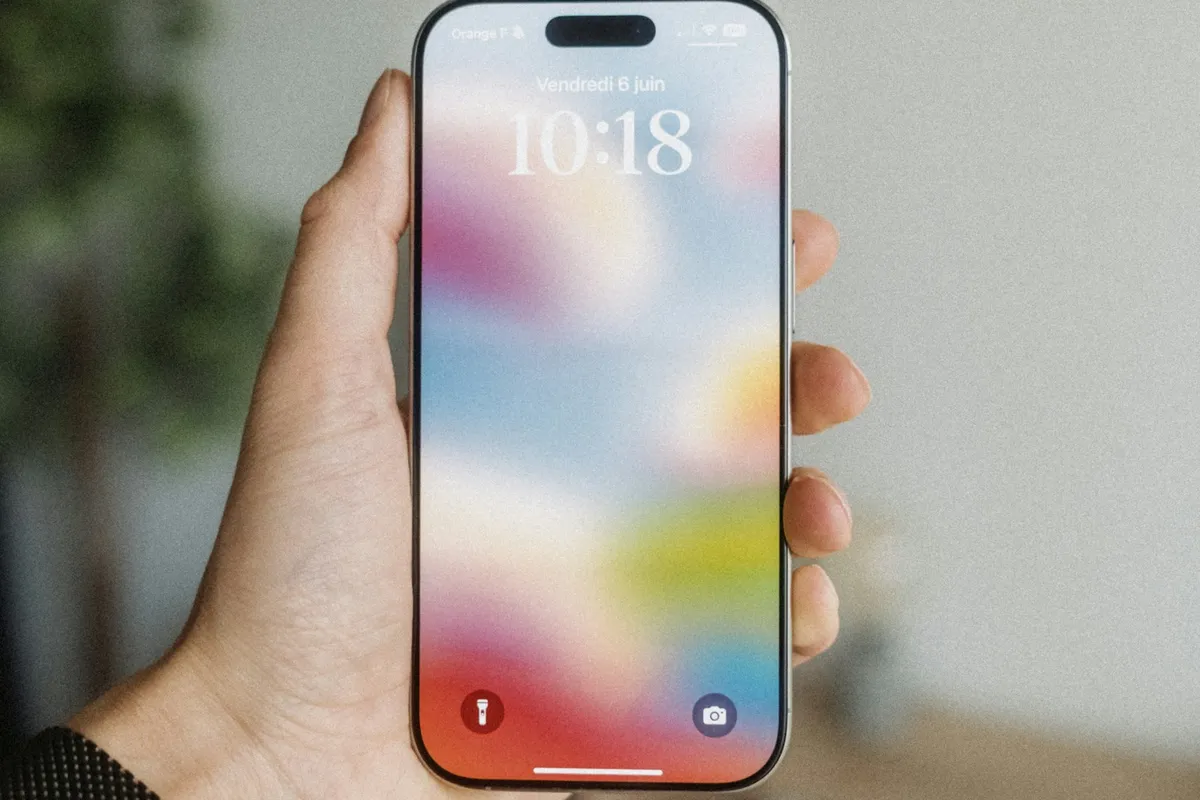
- iOS: według Apple wejdź w Ustawienia, stuknij w Powiadomienia, wybierz aplikację kamery w sekcji Styl powiadomienia i włącz opcję Włącz powiadomienia. Na tym samym ekranie ustawisz dźwięki i miejsce wyświetlania: ekran blokady, centrum powiadomień, banery u góry ekranu.
- Android: według Google otwórz Ustawienia, potem Powiadomienia i Powiadomienia z aplikacji, wybierz aplikację kamery i włącz powiadomienia. Jeśli aplikacja dzieli powiadomienia na kategorie, sprawdź, czy kategoria alarmów nie jest wyłączona. Menu różni się między telefonami, a w części telefonów ścieżka prowadzi przez Aplikacje i powiadomienia albo Powiadomienia aplikacji. EZVIZ zaleca dodatkowo włączenie wyświetlania nad innymi aplikacjami i wyskakujących powiadomień.
Na Androidzie do tych samych przełączników prowadzi też skrót: przytrzymaj dowolne powiadomienie z aplikacji kamery i kliknij Ustawienia. Tak opisuje to Google jako drugą drogę. Po każdej większej aktualizacji systemu przejrzyj te zgody jeszcze raz.
Oszczędzanie baterii na Androidzie i iOS
Drugi klasyk: system usypia aplikację w tle i powiadomienia przychodzą z opóźnieniem godzinnym albo wcale. Reolink wprost ostrzega przed trybami typu Do Not Disturb, data saver i adaptacyjna bateria, a EZVIZ każe wyłączyć optymalizację baterii dla swojej aplikacji.
- Android: Google pisze, że Bateria adaptacyjna może opóźniać powiadomienia, a tryb Oszczędzanie baterii ogranicza aktywność w tle, przez co połączenia sieciowe i aplikacje mogą działać z opóźnieniem. Na telefonach Pixel z Androidem 14 i nowszym ustawienie baterii dla jednej aplikacji znajdziesz w Ustawieniach: Aplikacje, Wyświetl wszystkie aplikacje, aplikacja kamery, Wykorzystanie baterii przez aplikacje, Zezwalaj na użycie w tle. W telefonach innych marek menu wygląda inaczej. Google zaleca zostawić optymalizację włączoną i ostrzega, że po jej wyłączeniu aplikacja pracuje w tle intensywniej, kosztem baterii, więc wyjątek rób tylko dla aplikacji kamery, gdy powiadomienia się spóźniają. W nakładkach producentów telefonów bywa też osobna lista aplikacji chronionych przed zamykaniem; dopisz tam aplikację kamery.
- iOS: wyłącz tryb niskiego zużycia energii przy testach i sprawdź, czy aplikacja ma włączone odświeżanie w tle.
- Oszczędzanie danych (data saver) potrafi blokować ruch w tle, przez co push nie dociera poza WiFi. Dodaj aplikację do wyjątków.
Tryb nie przeszkadzać, wyciszenia i tryby skupienia
Powiadomienie potrafi dojść, tylko telefon go nie pokazuje. Sprawdź trzy miejsca: systemowy tryb nie przeszkadzać (w iOS także tryby skupienia), wyciszenie dźwięku powiadomień dla samej aplikacji oraz tryb cichy w aplikacji kamery. Apple pisze, że w trybie skupienia dostarczanie powiadomień jest wstrzymane. Na iPhonie zajrzyj też do Ustawień, Powiadomień i Planowych podsumowań: aplikacja dopisana do podsumowania dostarcza powiadomienia o zaplanowanych godzinach, a nie od razu.
Ten ostatni bywa pułapką: EZVIZ ma osobny przełącznik Do Not Disturb na stronie zdarzeń aplikacji, a wiele marek pozwala wyciszyć pojedynczą kamerę. Łatwo to włączyć przypadkiem i szukać winy w telefonie.
Ustawienia detekcji: czułość, strefy, typy zdarzeń
Jeśli w aplikacji nie ma nawet zdarzeń, kamera nic nie wykrywa albo wykrywa nie to, co trzeba. Sprawdź, czy detekcja ruchu jest w ogóle włączona; Reolink wymienia to jako pierwszy krok diagnozy.
- Czułość ustawiona nisko plus mała strefa detekcji to przepis na ciszę. Powiększ strefę i podnieś czułość testowo do wartości wysokiej.
- W kamerach z analityką AI powiadomienia bywają zawężone do wykrycia osoby lub pojazdu; ruch gałęzi ich nie wyzwoli. Jak to działa, opisuje hasło detekcja AI.
- Przetestuj na sobie: przejdź przed kamerą w odległości kilku metrów i sprawdź, czy pojawiło się zdarzenie.
Mechanikę wykrywania ruchu i jej ograniczenia tłumaczę szerzej w tekście o tym, jak działa detekcja ruchu w kamerach.
Harmonogramy: push ma własny kalendarz
Większość systemów ma dwa niezależne harmonogramy: nagrywania i powiadomień. Kamera może nagrywać całą dobę, a push wysyłać tylko w godzinach z harmonogramu. Reolink każe sprawdzić, czy harmonogram push jest poprawnie skonfigurowany, a EZVIZ przy problemach zaleca wręcz usunięcie wszystkich harmonogramów powiadomień i wyłączenie tej funkcji.
Sprawdź też strefę czasową i zegar kamery. Przesunięty czas urządzenia potrafi sprawić, że harmonogram działa w zupełnie innych godzinach, niż myślisz.
Konto, chmura i połączenie z serwerem push
Powiadomienia idą przez serwery producenta, więc kamera musi być powiązana z Twoim kontem i mieć wyjście w internet. Reolink zwraca uwagę, że kamera dodana po adresie IP w sieci lokalnej, a nie przez UID, nie wyśle push; podobnie zadziała zablokowany dostęp do internetu z sieci kamer.
- Sprawdź, czy jesteś zalogowany na to samo konto, do którego przypisano kamerę. Po wylogowaniu push znika.
- Przy udostępnianiu kamery domownikom sprawdź, czy konto udostępnione ma włączone alerty; to osobne ustawienie.
- Jeśli odcinasz kamerom internet w ramach separacji sieci, push nie zadziała. Zajrzyj do poradnika o VLAN dla kamer, żeby przepuścić tylko niezbędny ruch.
Ostatnia deska ratunku z arsenału producentów: usuń kamerę z aplikacji i dodaj ją ponownie, a samą aplikację przeinstaluj. To odświeża token push po stronie serwera.
Push czy e-mail: dwa niezależne kanały
Większość kamer obok push oferuje powiadomienia e-mail. To dobre zabezpieczenie na wypadek problemów z aplikacją i sposób na szybki test: jeśli e-maile przychodzą, a push nie, winny jest telefon lub usługa push, nie detekcja.
E-mail wymaga osobnej konfiguracji serwera SMTP w kamerze i bywa opóźniony względem push. Traktuj go jako kanał zapasowy, nie główny.
Tabela: objaw, przyczyna, rozwiązanie
| Objaw | Najbardziej prawdopodobna przyczyna | Co zrobić |
|---|---|---|
| Zdarzenia w aplikacji są, push nie przychodzi | Uprawnienia aplikacji albo oszczędzanie baterii | Włącz powiadomienia w systemie, wyłącz optymalizację baterii |
| Brak zdarzeń i brak powiadomień | Wyłączona detekcja, za niska czułość, zła strefa | Włącz detekcję, podnieś czułość, przetestuj przejściem |
| Push przychodzi tylko w części dnia | Harmonogram powiadomień albo złe ustawienie zegara kamery | Sprawdź harmonogram push oraz czas i strefę czasową |
| Push przychodzi z dużym opóźnieniem | Uśpienie aplikacji w tle, oszczędzanie danych | Dodaj aplikację do wyjątków baterii i data savera |
| Telefon wibruje, ale bez dźwięku | Wyciszona kategoria powiadomień albo tryb nie przeszkadzać | Sprawdź dźwięk kategorii i tryby skupienia |
| Push działał, przestał po zmianie telefonu | Stary token push, brak zgód na nowym urządzeniu | Zaloguj się ponownie, nadaj uprawnienia, w razie potrzeby dodaj kamerę od nowa |
Na co uważać
- Nie wyłączaj wszystkich oszczędzań baterii na stałe dla dziesiątek aplikacji; zrób wyjątek tylko dla aplikacji kamery.
- Po zmianie hasła do konta producenta zaloguj się ponownie na wszystkich telefonach, inaczej push umiera po cichu.
- Zbyt wysoka czułość to druga skrajność: lawina fałszywych alertów kończy się wyciszeniem aplikacji przez domowników. Strefy i detekcja osób ograniczają szum.
- Brak powiadomień nie zawsze oznacza brak nagrań, ale bywa jego zwiastunem. Jeśli zdarzeń nie ma także na osi czasu, przejdź ścieżkę z tekstu o tym, co sprawdzić, gdy kamera nie nagrywa.
- Powiadomienia z miniaturką zdjęcia wymagają u części producentów aktywnej usługi chmurowej. Co daje chmura, a co karta, porównuję w tekście chmura czy karta SD.
Częste pytania
Dlaczego powiadomienia przychodzą z opóźnieniem kilku minut?
Czy powiadomienia działają bez internetu?
Dostaję za dużo fałszywych alertów. Jak to ograniczyć bez wyłączania powiadomień?
Czy druga osoba w domu może dostawać powiadomienia z tej samej kamery?
Po co mi powiadomienia e-mail, skoro mam push?
Czy tryb nie przeszkadzać blokuje alarmy z kamery?
Jak wyłączyć powiadomienia z kamery na telefonie?
Źródła
- Reolink Push Notifications Not Working, Reolink Support [link] (dostęp: 30.07.2026)
- What to do if alarm notification is not pushed in APP?, EZVIZ Support [link] (dostęp: 30.07.2026)
- What should I do if I cannot receive alarm notifications in the app?, EZVIZ Support [link] (dostęp: 30.07.2026)
- Zmienianie ustawień powiadomień na iPhonie (Podręcznik użytkownika iPhone'a), Apple [link] (dostęp: 25.09.2026)
- Zarządzanie powiadomieniami w Androidzie, Google, Pomoc Android [link] (dostęp: 25.09.2026)
- Wydłużanie czasu pracy urządzenia z Androidem na baterii, Google, Pomoc Android [link] (dostęp: 25.09.2026)
- Pozostawianie włączonej Baterii adaptacyjnej i optymalizacji baterii, Google, Pomoc telefonu Pixel [link] (dostęp: 25.09.2026)