Eura Connect nie działa: aplikacja nie widzi urządzenia, WiFi 2,4 GHz, dioda IP Boxa, reset unifonu oraz modele z aplikacją Tuya
Eura Connect to aplikacja Eura-Tech, a zarazem nazwa serii czterożyłowych wideodomofonów. Część monitorów z WiFi obsługuje jednak aplikacja Tuya. Kroki niżej pochodzą z instrukcji producenta: parowanie, dioda, hasło oraz reset.
Krótko
Gdy Eura Connect nie widzi urządzenia, najpierw sprawdź, czy model działa z tą aplikacją: unifon z zestawu VDP-50A3 i IP Box VDA-99A3 tak, a monitor VDA-41A3 z serii Eura Connect+ korzysta z Tuya. Telefon połącz z siecią 2,4 GHz, w której ma pracować urządzenie, i wybierz „Szybka konfiguracja”. Gdy to nie pomaga, zrób reset przyciskiem przytrzymanym przez około 5 sekund.
Treść zweryfikowana przez: Michał Sawicki, Kwalifikowany pracownik zabezpieczenia technicznego, 14 lat montaży
Eura Connect nie działa: od czego zacząć?
Najpierw ustal, z czym masz do czynienia. Nazwa Eura Connect oznacza aplikację Eura-Tech na Androida i iOS, ale także serię czterożyłowych wideodomofonów tego producenta. Obok niej na stronie eura-tech.eu jest seria Eura Connect+, a jej monitory z WiFi obsługuje inna aplikacja.
Potem nazwij objaw. Aplikacja nie znajduje urządzenia przy dodawaniu, urządzenie było dodane i przestało odpowiadać, albo podgląd działa, a rozmowa się rozłącza. Każdy przypadek prowadzi w inne miejsce instrukcji.
Usterki samego zestawu, czyli brak obrazu na monitorze albo furtka, która się nie otwiera, omawia poradnik wideodomofon nie działa. Tu chodzi o połączenie z telefonem.
Wideodomofon Eura: która aplikacja, Eura Connect czy Tuya?
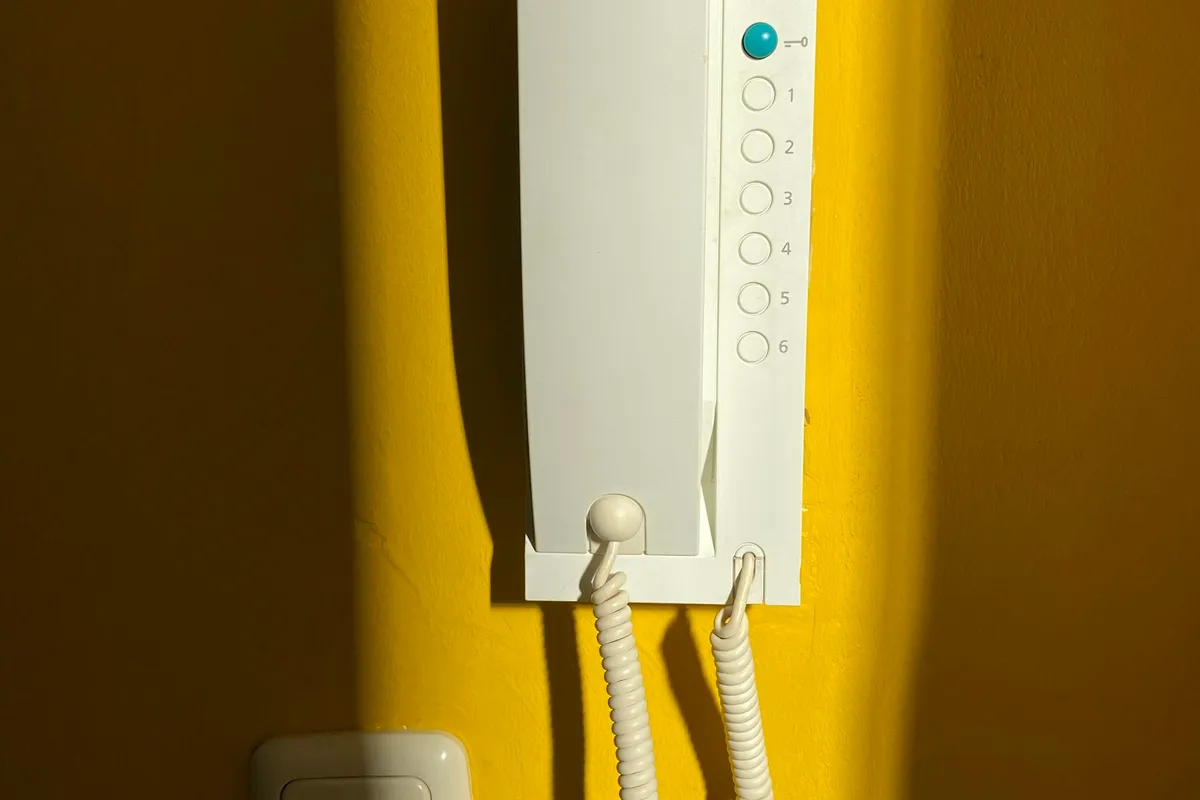
Według instrukcji z aplikacją Eura Connect współpracują unifon WiFi ADA-50A3 z zestawu VDP-50A3 Proxima oraz IP Box (bramka IP) VDA-99A3. Bramka dokłada telefon do istniejącego czterożyłowego wideodomofonu. Przekierowuje wywołanie z kasety na smartfon i obsługuje do dwóch kaset, monitor oraz kamerę analogową.
IP Box ma warunek zgodności. Instrukcja VDA-99A3 podaje, że bramka współpracuje wyłącznie z monitorami i kasetami z serii Eura Connect. Przed zakupem odczytaj numer seryjny z tabliczki znamionowej na tylnym panelu monitora albo kasety. W instrukcji warunek ma postać „17≤”, a na stronie produktu „17≤ lub 2017≤”: numer seryjny ma się zaczynać od liczby dwucyfrowej 17 lub wyższej, a w zapisie czterocyfrowym od 2017 lub wyższej.
Monitor VDA-41A3 z serii Eura Connect+ według swojej instrukcji obsługuje się aplikacją Tuya. Tuya opisuje też instrukcja zestawu VDP-45A3-TY Alpha+. Takiego modelu nie znajdziesz w Eura Connect, bo dodajesz go w Tuya jako kamerę WiFi. Co daje aplikacja przy wideodomofonie w ogóle, opisuje tekst wideodomofon z aplikacją.
Eura Connect nie widzi urządzenia: co sprawdzić przy parowaniu?
Pierwszy warunek z instrukcji to sieć. Unifon ADA-50A3 i IP Box VDA-99A3 łączą się z WiFi w paśmie 2,4 GHz, a ekran dodawania IP Boxa pisze, że wspiera wyłącznie sieć WiFi 2,4 GHz. Obie instrukcje każą połączyć telefon z tą samą siecią, w której ma pracować urządzenie. Jeśli router nadaje osobną sieć 5 GHz, przełącz telefon na 2,4 GHz przed dodawaniem. Rozdzielenie pasm w routerze opisuje poradnik kamera nie łączy się z WiFi.
Druga sprawa to gotowość urządzenia. Unifon po podłączeniu zasilania daje komunikat dźwiękowy, że czeka na parowanie. IP Box przy dodawaniu przez WiFi powinien mieć diodę migającą na czerwono. Gdy parowanie się nie udaje, producent zaleca reset opisany niżej.
Trzecia rzecz to hasło. Przed resetem obie instrukcje każą upewnić się, że hasło sieci WiFi wpisane w aplikacji jest poprawne.
Eura Connect instrukcja: jak dodać unifon i IP Box do aplikacji?
Instrukcja zestawu VDP-50A3 opisuje dodanie unifonu ADA-50A3 w takiej kolejności:
- Podłącz zasilanie unifonu i poczekaj na komunikat dźwiękowy o gotowości do parowania.
- Połącz telefon z siecią WiFi 2,4 GHz, w której ma pracować unifon, i uruchom Eura Connect.
- Wybierz tryb dodawania urządzeń, kliknij ikonkę plusa i z listy wybierz ikonkę unifonu. Dodawanie kodem QR służy do urządzeń sparowanych wcześniej.
- Na pierwszym ekranie kliknij „Dalej”, na drugim wybierz sieć WiFi, wpisz hasło i znowu kliknij „Dalej”.
- Na trzecim ekranie wybierz „Szybka konfiguracja”, na czwartym kliknij nazwę urządzenia z listy i „Dodaj”.
Po dodaniu unifon pojawia się na stronie głównej aplikacji ze statusem online. Instrukcja każe od razu nadać nowe hasło dostępu, z co najmniej 8 znaków: liter oraz cyfr. Na ekranie zmiany hasła stare hasło to admin.
IP Box VDA-99A3 dodajesz tym samym kreatorem, wybierając ikonkę IP Box. Ostatni krok to kliknięcie ikonki urządzenia i zmiana fabrycznego hasła admin. Bramka ma też port LAN (Ethernet 10/100 Mb/s): przy pracy na kablu podłącz przewód do gniazda WAN przed dodawaniem. Instrukcja zaleca sprawdzić przed montażem, czy w miejscu bramki jest zasięg WiFi.
Eura Connect i IP Box VDA-99A3: co oznacza kolor diody?
Dioda na przednim panelu bramki to najprostsza diagnoza. Instrukcja VDA-99A3 opisuje takie stany:
- niebieska po podłączeniu kabla Ethernet: moduł jest gotowy do pracy,
- czerwona migająca: tryb parowania, w którym dodajesz bramkę przez WiFi,
- czerwone podświetlenie przy dodawaniu: problem z parowaniem, producent zaleca reset,
- niebieska ciągła po dodaniu w aplikacji: bramka poprawnie połączona z siecią.
Aplikacja Eura Connect rozłącza rozmowę albo nie dzwoni: dlaczego?
Część usterek to zachowanie opisane w instrukcji. W zestawie VDP-50A3 przycisk na kasecie uruchamia gong w unifonie i w aplikacji, a w aplikacji pojawia się obraz. Gdy ktoś w domu podniesie słuchawkę unifonu, wywołanie w aplikacji zostaje rozłączone. Domyślny czas rozmowy wynosi około 120 s.
IP Box VDA-99A3 działa odwrotnie. Instrukcja nazywa wywołanie w smartfonie priorytetowym: odebranie rozmowy na monitorze nie rozłącza wywołania w aplikacji. Przy dwóch kasetach podłączonych do bramki monitor pokaże podgląd tylko kasety nr 1. Monitor VDA-41A3 z aplikacją Tuya zachowuje się jak unifon, bo rozmowa na monitorze rozłącza wywołanie w aplikacji.
Brak powiadomienia o dzwonku przy działającym podglądzie instrukcje VDP-50A3 i VDA-99A3 pomijają. Wskazują za to centrum pomocy w aplikacji: ikona koła zębatego, potem znak zapytania, gdzie są opisane opcje i piktogramy. Ustawienia powiadomień w telefonie omawia tekst powiadomienia z kamery nie przychodzą, a radiowy dzwonek Eura bez aplikacji poradnik dzwonek bezprzewodowy nie działa.
Wideodomofon Eura z aplikacją Tuya nie łączy się: tryb EZ i tryb AP
Monitor VDA-41A3 paruje się z poziomu własnego menu. Menu otwierasz, przytrzymując przez 3 sekundy przycisk zmiany melodii, a w opcji „Tryb parowania” wybierasz tryb EZ (parowanie przez domową sieć) albo AP (monitor tworzy własną sieć WiFi). W aplikacji Tuya, po założeniu konta, klikasz „Dodaj urządzenie”, potem „Nadzór wideo” i „Kamera bezp. (Wi-Fi)”, a w prawym górnym rogu „Wi-Fi Mode” i wybrany tryb.
Jeśli parowanie w trybie EZ się nie uda, instrukcja każe dodać monitor w trybie AP. Telefon łączy się wtedy z siecią WiFi, którą tworzy monitor. Nazwę tej sieci i hasło znajdziesz w menu monitora, w zakładce AP MODE, a domyślne hasło to 12345678. W zestawie VDP-45A3-TY ścieżka w Tuya prowadzi przez „Aparat i blokada” do „Kamera bezp. (Wi-Fi)”. Producent uprzedza, że kroki w aplikacji mogą się nieco różnić po jej aktualizacji.
Eura Connect reset: jak zresetować unifon i IP Box?
Instrukcje zalecają reset przy problemach z parowaniem, ale dopiero po sprawdzeniu dwóch warunków: telefon jest w sieci WiFi 2,4 GHz, w której ma pracować urządzenie, a hasło sieci jest poprawne. Przy IP Boxie dochodzi trzeci: bramka jest w zasięgu WiFi albo ma podłączony drożny przewód Ethernet.
- Unifon ADA-50A3: przytrzymaj przez 5 sekund przycisk z symbolem kluczyka na froncie. Po około 10 sekundach unifon komunikatem powiadomi o końcu resetu.
- IP Box VDA-99A3: przytrzymaj przycisk reset na froncie przez około 5 sekund. Dioda zmieni kolor na czerwony, zacznie migać na przemian z niebieskim i na chwilę zgaśnie. Po około 10 sekundach bramka przejdzie w tryb parowania i trzeba ją dodać do aplikacji od nowa.
- Monitor VDA-41A3: w menu ustawień wybierz „Ustawienia domyślne” i potwierdź przyciskiem OK. W VDP-45A3-TY to pozycja „Przywrócenie ustawień domyślnych” w dodatkowych ustawieniach menu.
Eura Connect nie działa: objawy, przyczyny i co zrobić
| Objaw | Model | Przyczyna według instrukcji | Co zrobić |
|---|---|---|---|
| Eura Connect nie znajduje monitora z WiFi | VDA-41A3, VDP-45A3-TY | Model obsługuje aplikacja Tuya | Dodaj go w Tuya jako kamerę WiFi |
| Aplikacja nie widzi urządzenia przy dodawaniu | VDP-50A3, VDA-99A3 | Telefon poza siecią 2,4 GHz urządzenia albo złe hasło WiFi | Telefon w sieci 2,4 GHz, „Szybka konfiguracja” |
| Dioda bramki świeci na czerwono | VDA-99A3 | Problem z parowaniem | Reset przez około 5 s i dodanie od nowa |
| Bramka nie współpracuje z zestawem | VDA-99A3 | Monitor albo kaseta spoza serii Eura Connect | Numer seryjny z tabliczki znamionowej |
| Rozmowa w aplikacji się rozłącza | VDP-50A3, VDA-41A3 | Ktoś odebrał na unifonie albo monitorze | Zachowanie zgodne z instrukcją |
| Tryb EZ nie łączy | VDA-41A3 | Parowanie EZ zakończone niepowodzeniem | Tryb AP, sieć monitora z hasłem 12345678 |
Konfigurację zestawu innej marki z aplikacją opisuje tekst Vidos One: konfiguracja.
Częste pytania
Dlaczego Eura Connect nie widzi urządzenia?
Jak zresetować wideodomofon Eura z aplikacją Eura Connect?
Jakie jest domyślne hasło w Eura Connect?
Czy wideodomofon Eura działa z WiFi 5 GHz?
Który wideodomofon Eura działa z aplikacją Eura Connect, a który z Tuya?
Czy IP Box VDA-99A3 pasuje do każdego wideodomofonu Eura?
Źródła
- Wideodomofon VDP-50A3 (unifon ADA-50A3): instrukcja obsługi, aplikacja Eura Connect i resetowanie, Eura-Tech [link] (dostęp: 13.11.2026)
- IP Box (bramka IP) VDA-99A3 do wideodomofonów Eura Connect: instrukcja obsługi, Eura-Tech [link] (dostęp: 13.11.2026)
- Bramka IP VDA-99A3 Eura Connect: opis produktu i zgodność z seriami, Eura-Tech [link] (dostęp: 13.11.2026)
- Monitor VDA-41A3 WiFi do systemu Eura Connect+: instrukcja, aplikacja Tuya, tryb EZ i AP, Eura-Tech [link] (dostęp: 13.11.2026)
- Wideodomofon VDP-45A3-TY Alpha+: instrukcja obsługi, aplikacja Tuya, Eura-Tech [link] (dostęp: 13.11.2026)
- Eura Connect: karta aplikacji w App Store, Apple App Store (EURA TECH SP Z O O) [link] (dostęp: 13.11.2026)