Kamera WiFi w praktyce: zasięg, pasma i stabilna praca
Kamera WiFi kusi montażem bez kabla sieciowego, ale jej codzienna praca zależy od rzeczy, o których ulotka milczy: pasma, ścian, mocy sygnału i obciążenia łącza. Pokażę, jak ustawić i eksploatować taką kamerę, żeby nie znikała z aplikacji.
Treść zweryfikowana przez: Michał Sawicki, Kwalifikowany pracownik zabezpieczenia technicznego, 14 lat montaży
Krótko
Kamera WiFi pracuje stabilnie, gdy ma silny sygnał z routera (maksymalnie 1-2 ściany na drodze), dobrane pasmo i rozsądne strumienie. Pasmo 2,4 GHz sięga dalej i lepiej przenika przegrody, 5 GHz jest szybsze i mniej zatłoczone, ale na krótkim dystansie. Zasilanie z gniazdka jest konieczne.
Jak kamera WiFi korzysta z domowej sieci
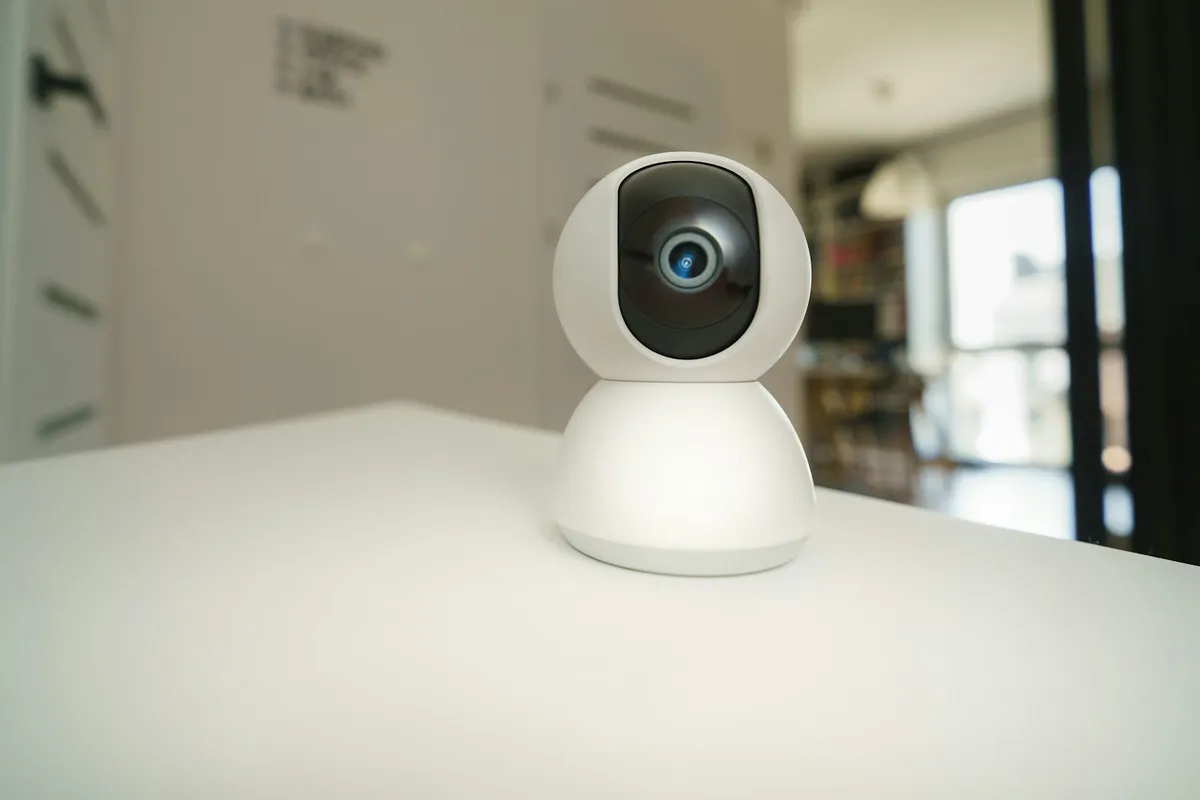
Bezprzewodowa jest tylko transmisja danych. Kamera WiFi loguje się do routera jak telefon czy laptop i tą drogą wysyła obraz do aplikacji, chmury albo rejestratora. Zasilanie nadal wymaga przewodu do gniazdka, chyba że wybierasz model akumulatorowy.
To oznacza, że jakość monitoringu zależy wprost od jakości sieci. Słaby sygnał to zrywany podgląd, dziury w nagraniach i powiadomienia z opóźnieniem. Zanim obwinisz kamerę, sprawdź, co dzieje się w eterze między nią a routerem.
Jedno zastrzeżenie na start: ten tekst nie rozstrzyga, czy w Twojej instalacji lepsza będzie kamera bezprzewodowa, czy kablowa. Tę decyzję rozbieram osobno w porównaniu kamera WiFi czy PoE.
2,4 GHz czy 5 GHz: które pasmo wybrać
Dokumentacja producentów routerów opisuje to jednoznacznie: pasmo 2,4 GHz sięga dalej, bo niższe częstotliwości słabiej tłumią się na przeszkodach, ale ma tylko trzy nienakładające się kanały i dzieli je z mikrofalówkami czy starszymi urządzeniami. Pasmo 5 GHz oferuje więcej kanałów i mniej zakłóceń, ale zasięg przez ściany wyraźnie spada.
| Cecha | 2,4 GHz | 5 GHz |
|---|---|---|
| Zasięg i przenikanie ścian | lepsze | słabsze |
| Zakłócenia od innych urządzeń | duże, pasmo zatłoczone | mniejsze |
| Kanały bez nakładania | 3 | kilkanaście i więcej |
| Typowe zastosowanie przy kamerze | kamera za 2-3 ścianami, na elewacji | kamera blisko routera, wysoki bitrate |
Wniosek praktyczny: kamerę oddaloną od routera zostaw na 2,4 GHz, a 5 GHz wybieraj, gdy dystans jest krótki i zależy Ci na płynnym strumieniu wysokiej jakości. Część tanich kamer w ogóle nie obsługuje 5 GHz i to nie jest wada dyskwalifikująca. Wybór pasma to też jedna z pierwszych rzeczy do sprawdzenia, gdy kamera nie łączy się z WiFi przy dodawaniu.
Zasięg w praktyce: ściany, stropy, metal
Producent poda zasięg w otwartej przestrzeni, ale w domu sygnał tłumią przegrody. Ściana kartonowo-gipsowa zabiera niewiele, cegła i beton dużo, a zbrojony strop albo blacha elewacji potrafią odciąć kamerę zupełnie. Najgorsze są trasy ukośne, bo sygnał przechodzi wtedy przez przegrodę na długim odcinku.
Zanim przykręcisz kamerę, zrób test: zawieś ją prowizorycznie w docelowym punkcie i przez dobę obserwuj podgląd oraz wskaźnik siły sygnału w aplikacji. Godzina testu oszczędza wiercenie dziur w złym miejscu.
Gdzie montować kamerę względem routera
- Im mniej przegród w linii prostej do routera, tym lepiej. Celuj w maksymalnie 1-2 ściany.
- Router ustaw wysoko i centralnie, z dala od mikrofalówki, telefonów bezprzewodowych i dużych mas metalu, zgodnie z zaleceniami producentów sprzętu sieciowego.
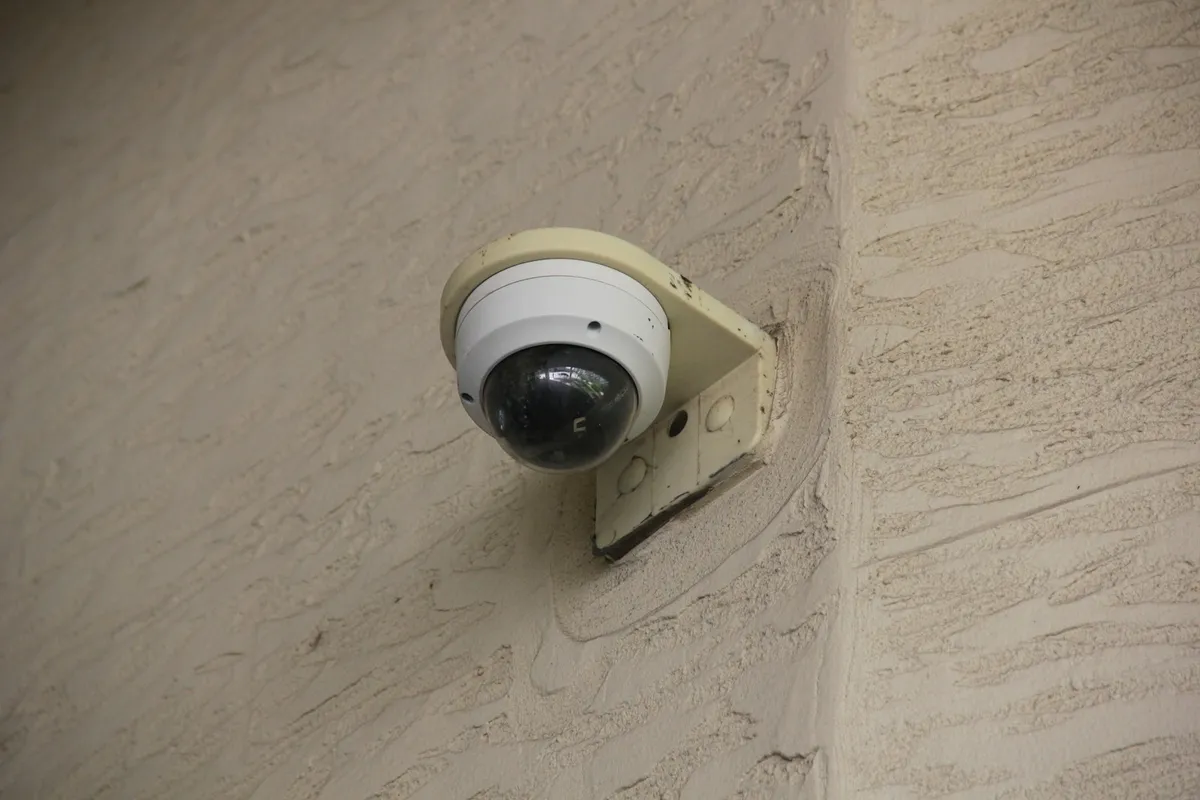
- Kamera na elewacji: sygnał musi przejść przez ścianę zewnętrzną, często z ociepleniem i folią. Pomaga montaż po tej stronie domu, po której stoi router.
- Unikaj montażu kamery we wnękach i za rynnami: metal ekranuje.
Mesh, wzmacniacze i osobne SSID
Gdy sygnału brakuje, kolejność ratunku jest taka: najpierw przenieś router lub kamerę, potem dołóż punkt dostępowy albo system mesh, na końcu rozważ wzmacniacz gniazdkowy. Mesh daje kamerze bliski punkt nadawczy i płynne przełączanie, wzmacniacze bywają wąskim gardłem, bo dzielą pasmo na retransmisję.
Dobrą praktyką jest wydzielenie kamer do osobnej sieci dla urządzeń IoT albo przynajmniej osobnego SSID. Ułatwia to diagnostykę i ogranicza dostęp kamer do reszty domu; pełną segmentację opisuję w poradniku VLAN dla kamer krok po kroku.
Ile łącza zużywa kamera WiFi
Kamera nadaje dwa strumienie: główny w pełnej jakości i pomocniczy do podglądu. To standardowe podejście opisane w dokumentacjach producentów: nagrywasz strumień główny, a na telefonie oglądasz lżejszy. Przy kilku kamerach i zapisie do chmury sumaryczny ruch potrafi zaskoczyć, zwłaszcza na łączu o słabym uploadzie.
Zanim dołożysz trzecią i czwartą kamerę, policz sumaryczny strumień w kalkulatorze przepustowości sieci. Jeśli łącze jest wąskie, obniż bitrate strumienia pomocniczego i ogranicz wysyłkę do chmury do samych zdarzeń.
Nagrywanie: gdzie trafia obraz
Typowe kamery WiFi zapisują na kartę microSD w obudowie, do chmury producenta albo na rejestrator obsługujący kamery bezprzewodowe. Karta jest najtańsza i działa bez internetu, chmura daje kopię poza domem, rejestrator porządkuje archiwum przy kilku kamerach. W praktyce najlepiej łączyć zapis lokalny z chmurą dla najważniejszych ujęć.
Typowe problemy w codziennej pracy
- Kamera znika z aplikacji wieczorem: sieć 2,4 GHz zapycha się, gdy domownicy wracają. Pomaga zmiana kanału na 1, 6 lub 11 i odciążenie pasma.
- Podgląd rwie tylko zdalnie: to zwykle upload łącza, nie kamera. Obniż jakość podglądu mobilnego.
- Kamera nie wraca po zaniku prądu: sprawdź, czy router startuje szybciej niż kamera, i ustaw rezerwację adresu w DHCP.
- Powiadomienia przychodzą z opóźnieniem albo wcale: przejdź checklistę z artykułu o tym, dlaczego powiadomienia z kamery nie przychodzą.
- Kamera regularnie traci połączenie: pełną diagnostykę od zasilania po router znajdziesz w tekście kamera offline: co sprawdzić.
Bezpieczeństwo kamery w sieci WiFi
Kamera bezprzewodowa jest tak bezpieczna jak Twoja sieć. Ustaw szyfrowanie WPA2 lub WPA3 z długim hasłem, zmień hasło samej kamery na unikalne, wyłącz WPS w routerze i aktualizuj firmware kamery. Nie wystawiaj portów kamery do internetu; zdalny podgląd zostaw mechanizmom producenta albo VPN.
Na co uważać
- Deklarowany zasięg WiFi z pudełka dotyczy otwartej przestrzeni, nie domu z żelbetowymi stropami.
- Wzmacniacz gniazdkowy potrafi obniżyć przepustowość zamiast pomóc. Mesh albo dodatkowy punkt dostępowy działa lepiej.
- Kamera akumulatorowa na słabym sygnale zużywa baterię szybciej, bo dłużej nadaje.
- Przy zmianie routera lub hasła WiFi każdą kamerę trzeba przelogować. Zaplanuj to przed wymianą sprzętu.
- Konkretne modele porównuję w rankingu najlepszych kamer WiFi, tu celowo nie wskazuję produktów.