EZVIZ nie działa: kamera offline, brak podglądu, błąd logowania, odrzucany kod weryfikacyjny i aplikacja EZVIZ na komputer
Kamera EZVIZ offline, podgląd, który się nie ładuje, błąd logowania i kod weryfikacyjny odrzucany przez aplikację mają różne przyczyny. Niżej kroki z pomocy EZVIZ dla każdego objawu, a także program na komputer i koszt aplikacji.
Krótko
Gdy kamera EZVIZ jest offline, spójrz na lampkę: przy niebieskiej odśwież ekran główny aplikacji, przy powoli migającej czerwonej zrestartuj router albo odłącz kamerę od zasilania na 10-30 sekund. Przy błędzie logowania sprawdź region konta i wielkość liter w haśle. Gdy aplikacja odrzuca kod weryfikacyjny, sprawdź, czy hasła szyfrowania nie zmieniono i czy kamery nie dodano najpierw do rejestratora.
Treść zweryfikowana przez: Michał Sawicki, Kwalifikowany pracownik zabezpieczenia technicznego, 14 lat montaży
EZVIZ nie działa: od czego zacząć?
Najpierw nazwij objaw, bo pomoc EZVIZ opisuje każdy osobno.
- Aplikacja pokazuje komunikat „Urządzenie jest offline”: przyczyny szukasz w kamerze, routerze albo łączu.
- Kamera jest online, ale podgląd się nie ładuje albo staje po kilku minutach: chodzi o przepustowość i drogę, którą płynie obraz.
- Aplikacja nie wpuszcza na konto: sprawdzasz dane konta, region i hasło.
- Aplikacja prosi o kod weryfikacyjny i go odrzuca: w grę wchodzi hasło szyfrowania obrazu.
Pierwsze dodanie kamery, miejsce kodu na naklejce oraz CloudPlay opisuje poradnik konfiguracja kamery EZVIZ. Ścieżkę wspólną dla wszystkich marek znajdziesz w tekście kamera offline: co sprawdzić. Nazwy menu poza sekcją o trybie offline podajemy za angielską pomocą EZVIZ, więc w polskiej wersji aplikacji mogą brzmieć inaczej.
Kamera EZVIZ przełączona do trybu offline: co mówi lampka?
Polska strona pomocy EZVIZ każe zacząć od lampki kontrolnej kamery.
- Lampka świeci na niebiesko albo powoli miga na niebiesko: odśwież ekran główny aplikacji EZVIZ i sprawdź, czy kamera wróciła do trybu online.
- Lampka powoli miga na czerwono: uruchom ponownie router, bo według producenta mogą występować problemy z łącznością i zasięgiem. Druga metoda to odłączenie kamery od zasilania na 10-30 sekund i ponowne podłączenie.
Gdy kamera nadal jest w trybie offline, EZVIZ zaleca ponowną konfigurację sieci:
- Jeśli kamera obsługuje tylko 2,4 GHz, podłącz smartfon do domowej sieci WiFi 2,4 GHz.
- W aplikacji EZVIZ dotknij ikony z trzema kropkami, przejdź do strony Ustawienia urządzenia i dotknij przycisku Wi-Fi.
- Zresetuj kamerę, naciskając przycisk resetowania przez kilka sekund.
- Poczekaj, aż lampka zacznie szybko migać na niebiesko, i dotknij Dalej.
- Sprawdź nazwę sieci i hasło, a potem dotknij Dalej, żeby połączyć się z punktem dostępowym urządzenia.
- Poczekaj, aż kamera się skonfiguruje i wróci do trybu online.
Jeśli na tym etapie telefon nie łączy się z siecią kamery albo parowanie pada, przyczyny w telefonie i w routerze zebrano w tekście kamera nie łączy się z WiFi.
Podgląd z kamery EZVIZ się nie ładuje albo staje po kilku minutach
Gdy kamera jest online, a obraz nie startuje, EZVIZ radzi zmienić sieć w telefonie. Przejdź na dane komórkowe albo, przy routerze dwupasmowym, na sieć 5 GHz.
Drugi warunek to wysyłanie danych z domu. Producent zaleca średnią prędkość wysyłania (upload) co najmniej 2 Mb/s, a dla kamer 3 Mpix i 4 Mpix odpowiednio 3 i 4 Mb/s. Prędkość zmierz telefonem podłączonym do WiFi, stojąc przy kamerze, na stronie speedtest.net. Przy słabym wyniku EZVIZ każe zmienić kanał w routerze albo odłączyć rzadko używane urządzenia. Ile danych zużywa podgląd w ciągu miesiąca, liczy tekst ile internetu zużywa kamera.
Podgląd albo odtwarzanie, które samo się zatrzymuje, to według EZVIZ zamierzone działanie. Strumień przesyłany przez serwery pośredniczące producenta wygasa po kilku minutach. Przycisk Continue (kontynuuj) wznawia go od razu.
Bez przerw obejrzysz kamerę w funkcji LAN Live View (podgląd w sieci lokalnej), jeśli model ją obsługuje. Telefon albo komputer musi być wtedy w tej samej sieci co kamera. W telefonie wejdziesz przez zdjęcie profilowe w lewym górnym rogu, Settings i LAN Live View, a w programie na komputer przez Devices on LAN (urządzenia w sieci lokalnej). EZVIZ stawia dwa warunki: komputer podłącz do routera kablem, a przy telefonie lub tablecie włącz w routerze UPnP.
Aplikacja EZVIZ nie pozwala się zalogować: konto, region i hasło
Komunikat „Account username or password error” (błędna nazwa konta lub hasło) pomoc EZVIZ rozbiera na trzy kroki:
- Sprawdź, czy dane konta i region są poprawne.
- Wpisz hasło jeszcze raz. EZVIZ przypomina, że rozróżnia ono wielkie i małe litery.
- Jeśli to nie pomaga, dotknij Forgot password (nie pamiętasz hasła) na ekranie logowania i ustaw nowe hasło według instrukcji w aplikacji.
Gdy po tych krokach logowanie dalej nie działa, producent odsyła do pomocy technicznej pod adresem support@ezviz.com.
Kod weryfikacyjny EZVIZ nie działa: dlaczego aplikacja go odrzuca?
Kod weryfikacyjny to sześć wielkich liter z białej naklejki kamery. EZVIZ używa go jako domyślnego hasła szyfrowania, o które aplikacja pyta przy podglądzie i nagraniach. Gdy aplikacja zgłasza błędne hasło, sprawdź po kolei:
- Zestaw ze stacją bazową albo gongiem. W zestawach BC1 i HB3 obowiązuje kod z naklejki stacji bazowej, a w DB2 i DB2C z naklejki gongu.
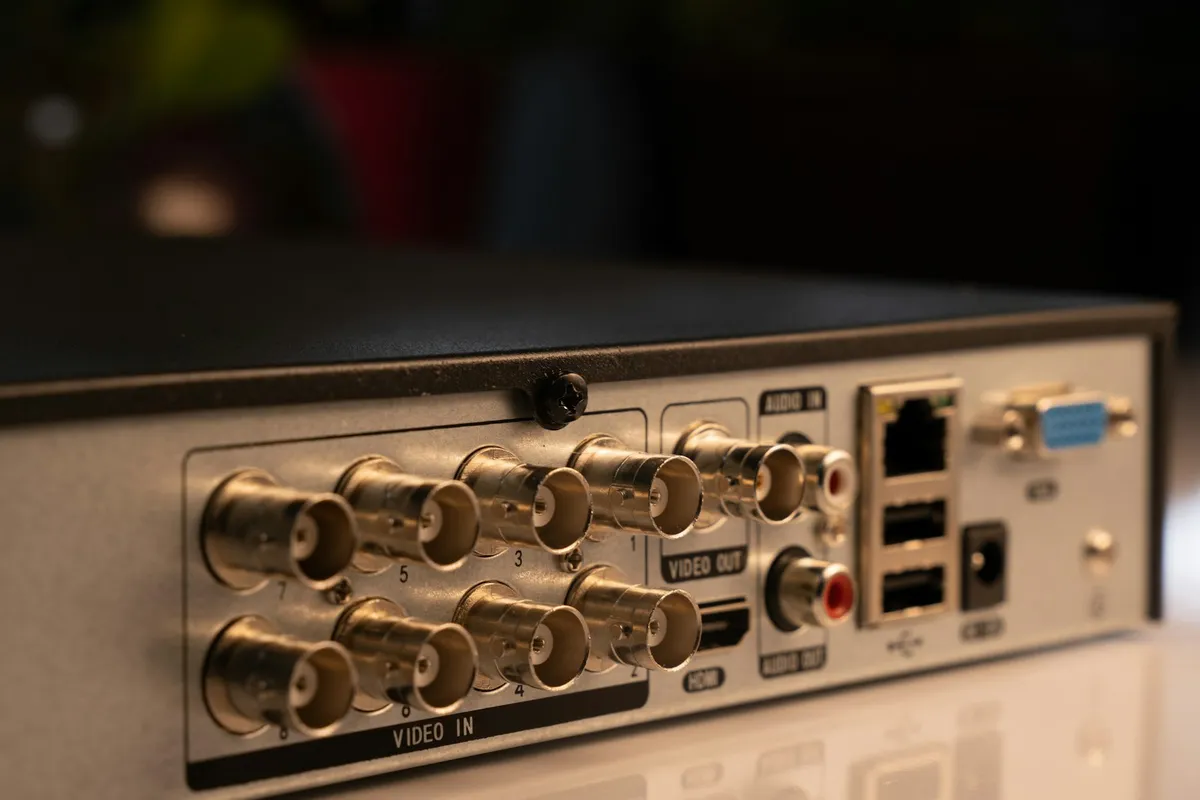
- Kamera dodana najpierw do rejestratora. Jeśli kamerę skonfigurowano, dodając ją bezpośrednio do rejestratora NVR albo DVR, hasłem jest hasło administratora rejestratora ustawione przy jego pierwszym uruchomieniu.
- Urządzenie udostępnione przez właściciela. Gość musi poprosić właściciela o hasło szyfrowania albo o ponowne udostępnienie z uprawnieniem Authorize encryption password (autoryzacja hasła szyfrowania).
- Hasło zmienione wcześniej. Kod z naklejki przestaje wtedy pasować. Wpisz własne hasło bez zbędnych spacji, a gdy go nie pamiętasz, wybierz Decrypt by email or SMS, czyli odszyfrowanie przez e-mail lub SMS.
Reset kamery przyciskiem przywraca kod z naklejki jako hasło, ale nagrania zapisane pod starym hasłem nadal go wymagają. Dlatego reset zostaw na koniec.
Nieczytelną naklejkę zastąpi aplikacja na telefonie, którym konfigurowano kamerę. Kod jest w ustawieniach kamery: Device information albo About (informacje o urządzeniu), potem Device QR Code i Verification Code (kod weryfikacyjny).
Aplikacja EZVIZ na komputer: EZVIZ PC Studio na Windows i aplikacja z iPada na Macu
Na komputer z Windows EZVIZ udostępnia program EZVIZ PC Studio (w centrum pomocy, w dziale pobierania, figuruje jako Windows PC Software). Ma on funkcję Devices on LAN do podglądu kamer w tej samej sieci lokalnej, bez przerw co kilka minut.
Na Macu sklep App Store pozwala zainstalować aplikację EZVIZ z iPhone'a i iPada. Warunki są dwa: macOS 12.0 lub nowszy i komputer z procesorem Apple M1 albo nowszym.
Czy aplikacja EZVIZ jest bezpłatna, po polsku i bezpieczna?
Sama aplikacja jest bezpłatna: w App Store ma oznaczenie Free, a jej wydawcą jest EZVIZ Inc. Na iPhonie wymaga iOS 15.1 lub nowszego. Opis aplikacji wymienia odtwarzanie nagrań z chmury CloudPlay albo z karty SD. Gdy kamera nie rozpoznaje karty, kroki opisuje tekst kamera nie widzi karty SD.
Płatna jest subskrypcja CloudPlay. Każda kupiona kamera EZVIZ dostaje do 30 dni bezpłatnego okresu próbnego z 7-dniową historią nagrań zdarzeń. EZVIZ zastrzega, że ceny planów różnią się między krajami, a ostateczne pokazuje strona subskrypcji w aplikacji.
Polski jest na liście 38 języków aplikacji w App Store.
O bezpieczeństwie EZVIZ pisze tak: podgląd i nagrania wymagają hasła szyfrowania, a transmisja między urządzeniami a chmurą jest według strony CloudPlay podwójnie szyfrowana od końca do końca. W App Store producent zaznacza, że wszystkie uprawnienia, o które prosi aplikacja, są opcjonalne. To deklaracje producenta. Jak sprawdzić, kto ma dostęp do Twojej kamery, opisuje tekst przejęta kamera: jak sprawdzić i zabezpieczyć.
EZVIZ nie działa: objawy i kroki w jednej tabeli
| Objaw | Pierwszy krok według EZVIZ | Gdy to nie pomaga |
|---|---|---|
| Tryb offline, lampka niebieska (stała lub powoli migająca) | Odświeżenie ekranu głównego aplikacji | Ponowna konfiguracja WiFi w Ustawieniach urządzenia |
| Tryb offline, lampka powoli miga na czerwono | Restart routera albo kamera bez zasilania przez 10-30 sekund | Ponowna konfiguracja WiFi po resecie |
| Podgląd się nie ładuje | Inna sieć w telefonie: dane komórkowe albo 5 GHz | Upload co najmniej 2 Mb/s (3 Mpix: 3 Mb/s, 4 Mpix: 4 Mb/s), zmiana kanału routera |
| Podgląd staje po kilku minutach | Przycisk Continue | LAN Live View w telefonie albo Devices on LAN w EZVIZ PC Studio |
| Account username or password error | Dane konta, region, wielkość liter w haśle | Forgot password, potem support@ezviz.com |
| Kod weryfikacyjny odrzucony | Kod ze stacji bazowej lub gongu, hasło rejestratora, zmienione hasło | Decrypt by email or SMS, reset kamery na końcu |
Częste pytania
Dlaczego kamera EZVIZ nie działa?
Co zrobić, gdy kamera EZVIZ jest przełączona do trybu offline?
Dlaczego kod weryfikacyjny EZVIZ nie działa?
Czy jest aplikacja EZVIZ na komputer z Windows?
Czy aplikacja EZVIZ jest płatna?
Czy aplikacja EZVIZ jest po polsku?
Źródła
- Jak sobie poradzić z komunikatem systemowym „Urządzenie jest offline”?, EZVIZ Support [link] (dostęp: 23.10.2026)
- What should I do if the live stream fails to play?, EZVIZ Support [link] (dostęp: 23.10.2026)
- Why real-time videos and playback stop automatically after 5 minutes?, EZVIZ Support [link] (dostęp: 23.10.2026)
- What should I do if I am unable to log in on EZVIZ APP, EZVIZ Support [link] (dostęp: 23.10.2026)
- What is Image Encryption Password? How to decryt image or video?, EZVIZ Support [link] (dostęp: 23.10.2026)
- Download: EZVIZ PC Studio Software (Windows PC Software), EZVIZ Support [link] (dostęp: 23.10.2026)
- EZVIZ CloudPlay, EZVIZ [link] (dostęp: 23.10.2026)
- EZVIZ (aplikacja EZVIZ Inc. w App Store), Apple App Store [link] (dostęp: 23.10.2026)