Kamera nie widzi karty SD: brak karty, status uninitialized lub abnormal i formatowanie w aplikacji EZVIZ, Tapo, Hikvision, Imou
Komunikat „brak karty” i status „niezainicjowana” to dwa różne problemy. Poniżej kroki z pomocy technicznej TP-Link, EZVIZ, Hikvision i Imou: ponowne włożenie karty, formatowanie w aplikacji, system plików, szyfrowanie i test uszkodzonej karty.
Krótko
Gdy kamera nie widzi karty SD, wyłącz ją, wyjmij kartę i włóż ponownie, a potem sprawdź status w aplikacji. Przy statusie „uninitialized” albo „abnormal” sformatuj kartę w aplikacji kamery. EZVIZ wymaga FAT32 poniżej 64 GB i exFAT od 64 GB. Karta przełożona z innej kamery Tapo bywa zaszyfrowana. Na końcu zrób test inną kartą i programem H2testW.
Treść zweryfikowana przez: Michał Sawicki, Kwalifikowany pracownik zabezpieczenia technicznego, 14 lat montaży
Kamera nie widzi karty SD: od czego zacząć?
Najpierw przeczytaj, co pokazuje aplikacja w ustawieniach pamięci kamery. Komunikat o braku karty, choć karta siedzi w gnieździe, oznacza, że kamera jej nie rozpoznała. Status „niezainicjowana” albo „nieprawidłowa” to co innego: kamera kartę widzi, ale karta nie jest gotowa do zapisu.
Listy kroków u producentów są do siebie podobne. Zacznij od najtańszych:
- Zaktualizuj oprogramowanie kamery i aplikację. Od tego zaczynają TP-Link i EZVIZ.
- Wyłącz kamerę, wyjmij kartę, włóż ją ponownie i dopiero wtedy włącz zasilanie. TP-Link radzi powtórzyć to kilka razy.
- Sformatuj kartę w aplikacji kamery. Formatowanie kasuje nagrania, więc najpierw zachowaj to, czego potrzebujesz.
- Sprawdź kartę w innej kamerze albo w komputerze z czytnikiem.
- Reset kamery do ustawień fabrycznych zostaw na koniec, tak jak w liście EZVIZ.
Jeśli karta ma prawidłowy status, a nagrań i tak brak, przyczyna leży gdzie indziej, na przykład w harmonogramie albo detekcji. Tę ścieżkę opisuje poradnik kamera nie nagrywa: co sprawdzić.
Co znaczą komunikaty o karcie w aplikacjach EZVIZ, Tapo, Hik-Connect i Imou?
Statusy mają angielskie nazwy i każda marka opisuje je trochę inaczej. Tabela zbiera to, co podają strony pomocy i instrukcje producentów.
| Komunikat albo objaw | Na co wskazuje producent | Co zrobić |
|---|---|---|
| EZVIZ: „No memory card” albo „Please insert an SD card”, choć karta jest w gnieździe | Stare oprogramowanie, zła klasa lub system plików, źle włożona albo uszkodzona karta | Aktualizacja kamery i aplikacji, ponowne włożenie karty przy wyłączonej kamerze, inicjalizacja w aplikacji |
| EZVIZ: status „abnormal” albo „uninitialized” | Karta niezainicjowana albo z błędem | Ponowne formatowanie w aplikacji EZVIZ po kopii ważnych plików |
| Hikvision: status „Uninitialized” | Karta wymaga inicjalizacji przed zapisem nagrań | Format w HDD Management albo inicjalizacja w Hik-Connect, aż pojawi się „Normal” |
| Hikvision: Health Status „bad” albo „damaged” | Zły stan karty Hikvision | Wymiana karty, gdy stan jest inny niż „good” |
| Tapo: kamera nie rozpoznaje karty przełożonej z innej kamery | Karta zaszyfrowana w poprzedniej kamerze Tapo | Włożyć kartę do pierwotnej kamery i wyłączyć szyfrowanie |
| Tapo: karta nierozpoznana albo nie daje się sformatować | Karta niezgodna, uszkodzona albo problem z aplikacją | Lista zgodnych kart, pamięć podręczna aplikacji, ponowne formatowanie, test H2testW |
| Imou: karta nierozpoznana | FAQ podaje kroki bez przyczyny | Wyczyścić złote styki gumką, sformatować w komputerze, wymienić kartę |
W EZVIZ status znajdziesz w ustawieniach kamery: Storage Status > Memory Card albo Record List > Memory Card. Karta gotowa do pracy ma status „Initialized” lub „Normal”. W Hik-Connect stan karty pokazuje pozycja Storage Status w ustawieniach urządzenia.
Jak włożyć kartę ponownie, żeby kamera ją rozpoznała?
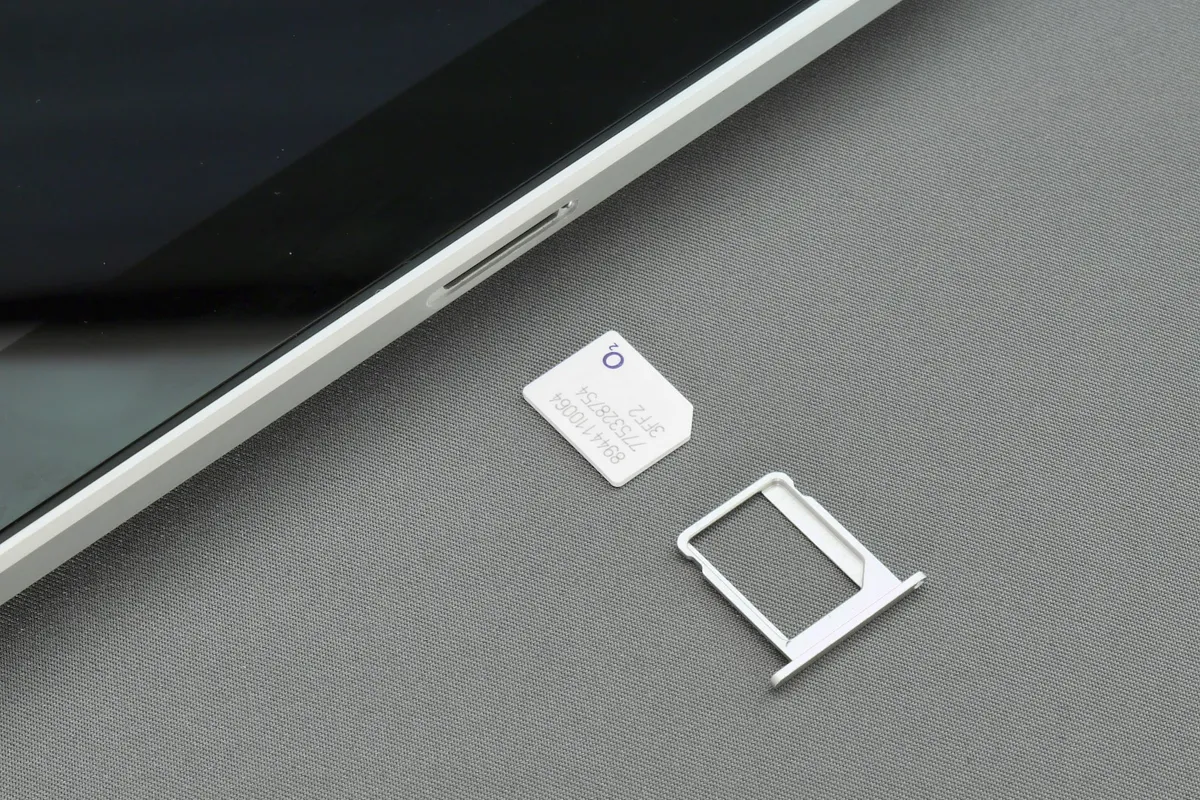
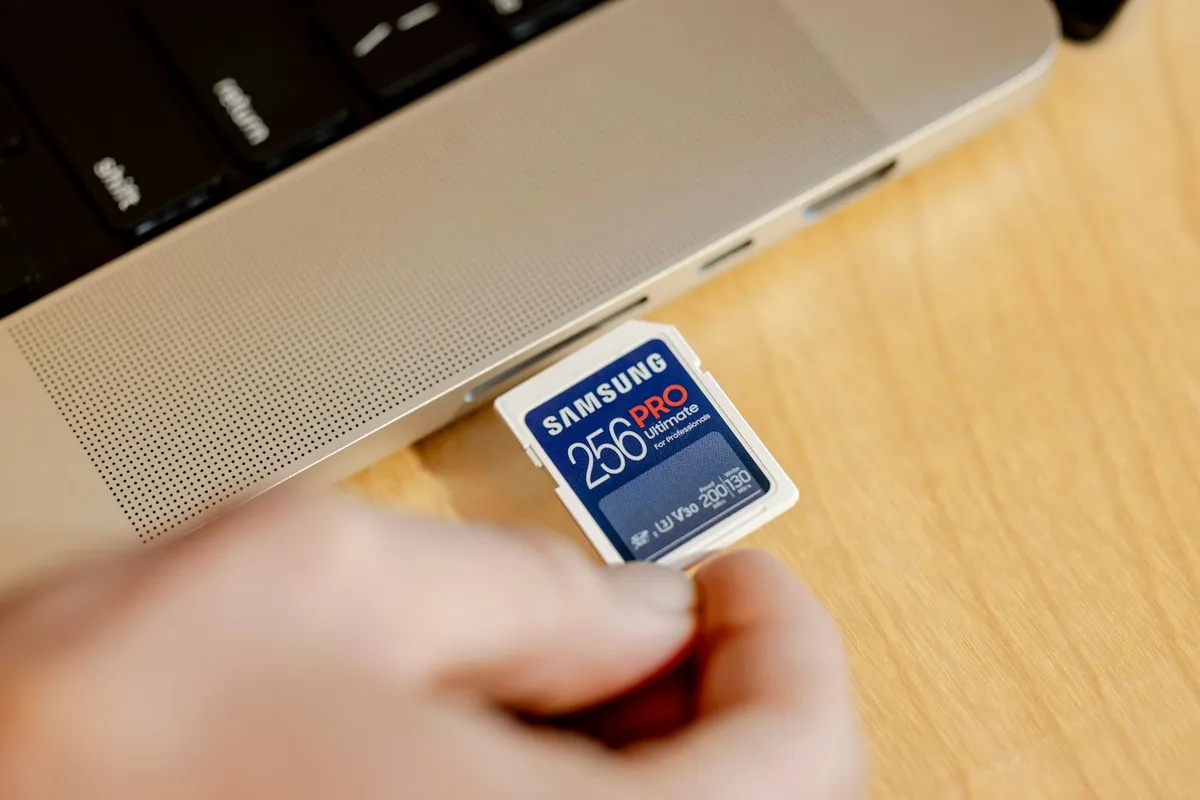
TP-Link i EZVIZ każą wyjmować i wkładać kartę przy wyłączonej kamerze, a po włączeniu sprawdzić, czy aplikacja ją widzi. Kartę trzymaj właściwą stroną. TP-Link zastrzega, żeby nie wsuwać jej pod kątem ani na siłę, tylko wcisnąć do kliknięcia.
- Kamera obrotowa Tapo: przekręć obiektyw do góry, gniazdo jest pod nim.
- Kamera zewnętrzna Tapo: odkręć śruby tylnej pokrywy. Po włożeniu karty załóż pokrywę we właściwym położeniu, bo odwrócona wpuści wodę.
- Kamera bateryjna Tapo pracująca z hubem: karta idzie do gniazda z tyłu huba, a nie do kamery.
- Imou: przy nierozpoznanej karcie FAQ każe wyczyścić złote styki gumką.
Obejrzyj też samą kartę. TP-Link każe sprawdzić, czy nie jest wygięta ani porysowana, a EZVIZ, czy nie jest uszkodzona.
Jak sformatować kartę w aplikacji Tapo, EZVIZ i Hik-Connect?
Formatowanie w kamerze przygotowuje kartę do zapisu. TP-Link opisuje, że nadaje ono karcie właściwy system plików i kasuje wszystko, co na niej było.
- Tapo: zębatka w widoku kamery, Device Settings, Storage & Recording > Local Storage, przycisk Format microSD Card. Po włożeniu nowej karty aplikacja sama proponuje formatowanie. Gdy się nie udaje, TP-Link radzi wyczyścić pamięć podręczną aplikacji i spróbować jeszcze raz.
- EZVIZ: producent nazywa ten krok inicjalizacją. Kartę trzeba zainicjować w aplikacji, zanim kamera zacznie na niej nagrywać.
- Hikvision w przeglądarce: Configuration > Storage > Storage Management > HDD Management, zaznacz kartę i kliknij Format. Status zmienia się z „Uninitialized” na „Normal”.
- Hik-Connect: w ustawieniach urządzenia stuknij Storage Status, a przy statusie „Uninitialized” stuknij ponownie, żeby zainicjować kartę.
Pierwsze ustawienie kamery krok po kroku opisują poradniki konfiguracja kamery Tapo oraz konfiguracja kamery EZVIZ.
Czy kamera obsłuży kartę o tej pojemności i z tym systemem plików?
EZVIZ przy nierozpoznanej karcie każe sprawdzić dwa parametry. Karta ma mieć klasę 10 albo UHS-I. System plików to FAT32 dla pojemności poniżej 64 GB i exFAT od 64 GB wzwyż.
TP-Link podaje dla kamer i hubów Tapo karty microSDHC i microSDXC do 512 GB, a dla kamer Kasa do 256 GB. Zastrzega jednak, że obsługiwana pojemność zależy od modelu i wersji sprzętowej. Limit sprawdź więc w specyfikacji swojej kamery. Klasy prędkości i karty do ciągłego zapisu omawia tekst jaka karta SD do kamery.
Formatowanie w komputerze przydaje się jako test. Imou wymienia je wprost przy nierozpoznanej karcie. TP-Link radzi odznaczyć domyślną opcję „Quick”, bo pełne formatowanie wyszukuje i pomija uszkodzone komórki pamięci. Po takim teście kartę i tak zainicjujesz w aplikacji kamery.
Karta zaszyfrowana lub zablokowana w innej kamerze: Tapo i Hikvision
Karta przełożona z innej kamery tej samej marki to osobny przypadek. Poprzednie urządzenie mogło ją zabezpieczyć hasłem.
Wybrane kamery Tapo mają szyfrowanie karty (SD Card Encryption) w Device Settings > Storage & Recording > Local Storage. TP-Link pisze, że gdy kamera nie rozpoznaje karty, trzeba najpierw sprawdzić, czy nie była zaszyfrowana w innej kamerze Tapo. Jeśli była, włóż ją z powrotem do pierwotnej kamery i wyłącz szyfrowanie w aplikacji. Inna kamera Tapo z obsługą szyfrowania poprosi o hasło i po jego wpisaniu odczyta kartę. Gdy pierwotna kamera jest zepsuta, a hasła nie znasz, zostaje formatowanie, które trwale kasuje dane.
Hikvision ma blokadę odczytu i zapisu (R/W Lock), którą ustawia tylko administrator. Zablokowanej karty nie da się czytać ani zapisywać. Na innym urządzeniu odblokujesz ją w HDD Management przyciskiem Unlock, po wpisaniu hasła. Tak samo postępujesz po przywróceniu ustawień fabrycznych kamery, która kartę zablokowała.
Formatowanie nie pomaga: karta uszkodzona, zużyta czy podrobiona?
Gdy kamera dalej nie widzi karty, ustal, czy winna jest karta, czy kamera. TP-Link i EZVIZ proponują ten sam test krzyżowy: do kamery włóż inną kartę, a podejrzaną kartę sprawdź w innej kamerze albo w komputerze.
Następny krok według TP-Link to test programem H2testW. Gdy wynik pokaże kartę podrobioną albo wadliwą, wymień ją na zgodną. Producent przypomina też, że karty mają ograniczoną żywotność i trzeba je regularnie wymieniać.
Kamery Hikvision oceniają stan kart własnej marki. W Configuration > Storage > Storage Management > Memory Card Detection przycisk Status Detection pokazuje pozostałą żywotność (Remaining Lifespan) i stan (Health Status): good, bad albo damaged. Zakładka pojawia się tylko z kartą Hikvision.
EZVIZ wymienia reset kamery przyciskiem Reset jako jeden z ostatnich kroków: przywraca on ustawienia domyślne i według producenta może usunąć drobne błędy. Jeśli i to zawiedzie, przygotuj dane dla pomocy technicznej. TP-Link prosi o markę, model, pojemność i system plików karty, model i adres MAC kamery oraz wyniki wszystkich prób.
Kamera widzi kartę, ale nie nagrywa: co jeszcze sprawdzić?
Prawidłowy status karty nie przesądza o zapisie. EZVIZ proponuje prosty test: włącz w ustawieniach kamery powiadomienia (Alarm Notification), pomachaj ręką przed obiektywem i po powiadomieniu sprawdź, czy nagranie da się odtworzyć.
Imou przy braku alarmów mimo włączonej detekcji radzi między innymi ustawić właściwość karty na „read/write”, czyli odczyt i zapis. Hikvision pozwala w Configuration > Event > Basic Event > Exception wybrać wyjątki HDD Full (pełny nośnik) i HDD Error (błąd nośnika) i ustawić reakcję kamery.
Jeśli kamera Tapo dodatkowo znika z aplikacji, przejdź osobny poradnik kamera Tapo offline. Gdy karta zawodzi regularnie, rozważ inny sposób zapisu, który zestawia porównanie chmura czy karta SD.
Na co uważać przy naprawie karty w kamerze
- Formatowanie i inicjalizacja kasują nagrania. TP-Link i EZVIZ każą wcześniej zrobić kopię ważnych plików.
- Nie wkładaj karty pod kątem ani na siłę.
- Po pracy przy kamerze zewnętrznej sprawdź, czy pokrywa gniazda leży we właściwym położeniu.
- Hasło szyfrowania karty Tapo zapisz w bezpiecznym miejscu. Bez hasła i bez działającej pierwotnej kamery zostaje tylko formatowanie.
- W kamerze bateryjnej Tapo połączonej z hubem szukaj karty w hubie.
Częste pytania
Dlaczego kamera nie widzi karty SD?
Kamera EZVIZ nie widzi karty SD. Co zrobić?
Kamera Tapo nie widzi karty SD. Co zrobić?
Kamera Imou nie nagrywa na kartę SD. Co sprawdzić?
Kamera Hikvision nie nagrywa na kartę SD. Co znaczy status Uninitialized?
Czy kartę z kamery można sformatować w komputerze?
Źródła
- How to Fix Tapo or Kasa Camera and Doorbell SD Card Not Formatting or Being Recognized, TP-Link [link] (dostęp: 23.10.2026)
- Tapo Camera SD Card Installation and Format Guide, TP-Link [link] (dostęp: 23.10.2026)
- Frequently asked questions about the SD Card Encryption feature, TP-Link [link] (dostęp: 23.10.2026)
- microSD Card Compatibility for Tapo and Kasa Security Cameras, Tapo [link] (dostęp: 23.10.2026)
- I have insert Micro SD card, but app still shows "No memory card"?, EZVIZ Support [link] (dostęp: 23.10.2026)
- What should I do if my camera does not record to the SD card, EZVIZ Support [link] (dostęp: 23.10.2026)
- Network Camera User Manual (UD28967B-C, V5.7.20): Set Memory Card, Detect Memory Card Status, Hikvision [link] (dostęp: 23.10.2026)
- FAQ: Smart Security Camera and IMOU Protect, Imou [link] (dostęp: 23.10.2026)