Kamera Orllo konfiguracja: jaka aplikacja, jak podłączyć przez WiFi i kartę SIM, karta pamięci, komputer oraz reset
Kamery Orllo działają w kilku aplikacjach, a o wyborze decyduje model: seria TZ w Orllo Smart, seria Z w O-KAM PRO, kamery PoE w Orllo Vision+. Poniżej kroki z instrukcji producenta, od konta po kartę SIM, kartę pamięci oraz reset.
Krótko
Znajdź model na orllo.pl/download: seria TZ pracuje w Orllo Smart (Tuya), seria Z w O-KAM PRO. Załóż konto, podłącz kamerę do zasilania, poczekaj na kalibrację i stuknij plus. TZ2 PRO i Z1 4K łączą się z WiFi 2,4 GHz. Karta SIM w TZ1 PRO: nano SIM, zarejestrowana, bez PIN-u, z pakietem danych. Reset w TZ2 PRO i Z1 4K: przycisk trzymany około 20 sekund.
Treść zweryfikowana przez: Michał Sawicki, Kwalifikowany pracownik zabezpieczenia technicznego, 14 lat montaży
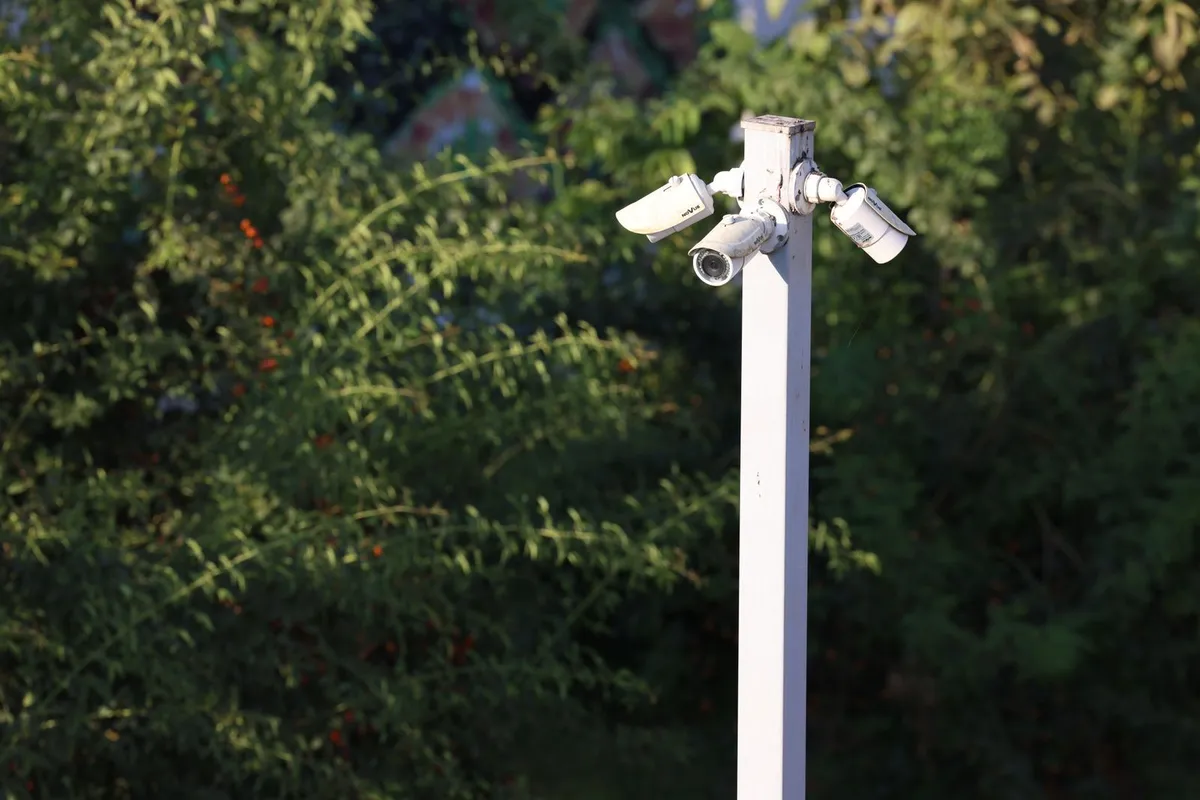
Orllo: jaka aplikacja do której kamery?
Orllo nie ma jednej aplikacji do wszystkich kamer. Na stronie z instrukcjami producent grupuje modele według aplikacji, a instrukcje TZ1 i TZ1 PRO każą używać jedynie aplikacji wskazanej przez producenta.
| Aplikacja | Modele według orllo.pl | Uwagi z dokumentów Orllo |
|---|---|---|
| Orllo Smart (Tuya) | seria TZ, m.in. TZ1, TZ1 PRO, TZ2 PRO, TZ2 PRO 4G, TZ6 4K, TZ8 Dual, TZ19 DUAL, a także TW1 | Instrukcja TZ1 podaje nazwę Tuya Smart, instrukcje TZ1 PRO i TZ2 PRO nazwę Orllo Smart |
| O-KAM PRO | seria Z, m.in. Z1 4K, Z9 ULTRA, Z16, Z18 SIM, Z21 SIM, a także W8 PRO SIM i W10 SIM 4K | Jest wersja O-KAM na komputer z Windows |
| Orllo Vision+ | rejestratory NVR, kamery PoE R2 PRO i POE9, zestawy POESET | Jest aplikacja webowa i program Orllo Vision PC |
Seria E pracuje w CloudEdge (OrlloCam), a seria N w NVSEE PRO. Kroki poniżej dotyczą Orllo Smart i O-KAM PRO. Obie wymagają konta: adres e-mail, kod weryfikacyjny oraz hasło od 8 do 31 znaków.
Kamera Orllo: jak podłączyć ją do aplikacji Orllo Smart?
Według instrukcji TZ2 PRO Orllo Smart działa na Androidzie od wersji 9.0 i na iOS od 11.0 i potrzebuje m.in. dostępu do aparatu oraz lokalizacji.
- Podłącz kamerę do zasilania i poczekaj, aż zakończy kalibrację.
- Stuknij Dodaj urządzenie albo pomarańczowy plus w prawym górnym rogu.
- Wybierz kamerę z listy, potem sieć WiFi, i wpisz hasło do tej sieci.
- Skieruj ekran telefonu z kodem QR na obiektyw kamery. Po zeskanowaniu kamera wyda komunikat dźwiękowy.
- Poczekaj na dodanie do konta i potwierdź.
Jeśli aplikacja przestaje działać przy dodawaniu, zezwól jej w ustawieniach telefonu na korzystanie z aparatu. Kamery dodanej do jednego konta nie dodasz do drugiego: zresetuj ją przyciskiem albo usuń w aplikacji (ustawienia, Usuń).
Jak dodać kamerę Orllo do aplikacji O-KAM PRO?
Przed każdym sposobem dodania kamery podłącz ją do zasilania i poczekaj na kalibrację. Instrukcja Z1 4K opisuje te sposoby:
- Bluetooth. Połącz telefon z siecią WiFi, do której ma dołączyć kamera, i włącz Bluetooth. Gdy aplikacja wykryje kamerę, stuknij Podłącz i wpisz nazwę oraz hasło sieci.
- Kod QR. Stuknij Dodaj albo biały plus i zeskanuj kod QR z kamery. Po komunikacie głosowym o gotowości przejdź dalej i wpisz dane sieci.
- Kabel LAN. Podłącz kamerę przewodem RJ45 do routera albo switcha, a telefon połącz z tą samą siecią. Kamera sama pobiera adres IP z serwera DHCP (automatyczne nadawanie adresów w sieci).
- Tryb AP (Access Point, punkt dostępowy). Telefon łączy się z siecią WiFi kamery o nazwie w rodzaju @IPC-XXXXXXX, bez routera. Takie połączenie działa lokalnie, do 10-15 m od kamery.
Nazwa sieci WiFi nie może zawierać znaków specjalnych. Gdy aplikacja zapyta o hasło kamery, domyślne to 888888. W trybie AP zaloguj się do aplikacji przed połączeniem z siecią kamery, bo ta sieć nie ma internetu, i wyłącz w telefonie automatyczne przełączanie WiFi.
Orllo TZ1: konfiguracja kamery na kartę SIM
TZ1 i TZ1 PRO to kamery solarne z modemem komórkowym. Według obu instrukcji kamerę z kartą SIM konfiguruje się tylko w aplikacji mobilnej: instrukcja TZ1 opisuje Tuya Smart, a TZ1 PRO Orllo Smart.
- Przetestuj kartę w telefonie: ma być zarejestrowana, bez kodu PIN, ze środkami na koncie oraz aktywnym pakietem internetowym.
- Przy odłączonym zasilaniu otwórz pokrywę na wierzchu kopuły (w TZ1 trzymają ją dwie śruby) i włóż kartę do gniazda.
- Uruchom kamerę przełącznikiem i poczekaj na koniec kalibracji.
- W aplikacji stuknij Dodaj urządzenie albo plus, wybierz dodawanie przez skanowanie kodu QR i zeskanuj kod z kamery.
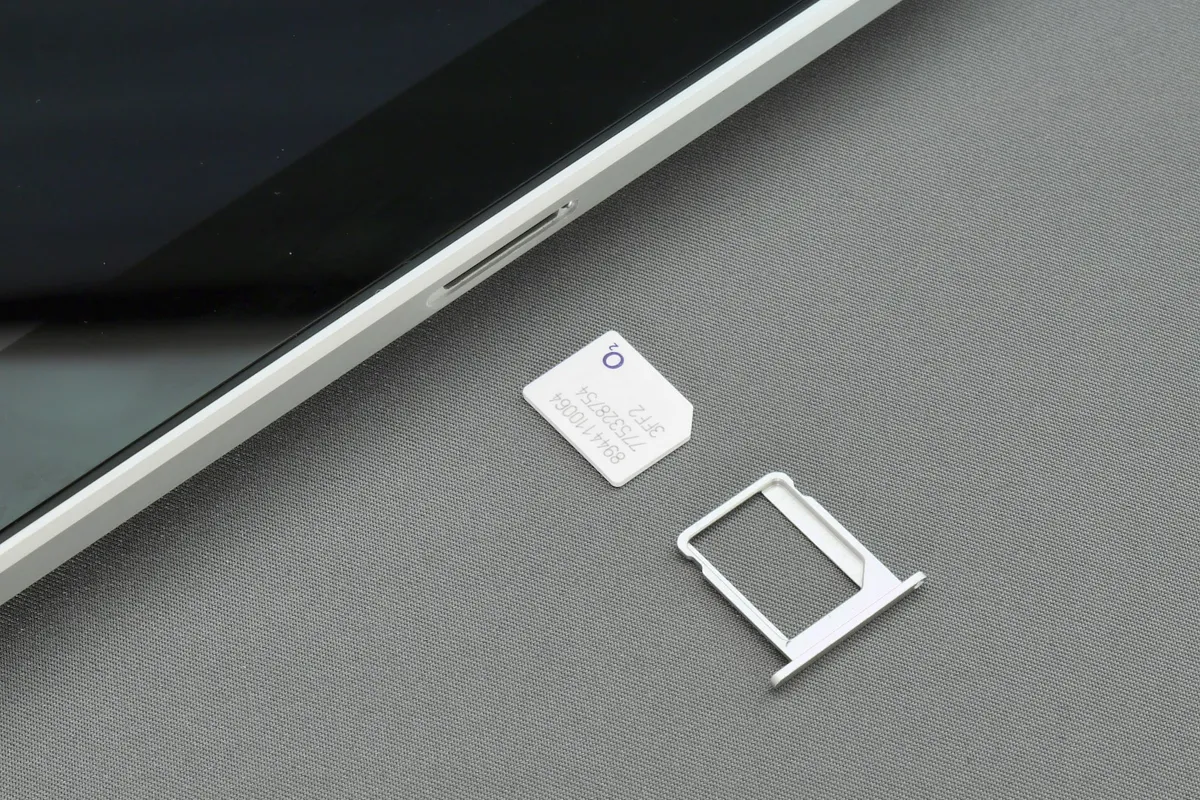
Instrukcja TZ1 PRO podaje kartę nano SIM. Instrukcja TZ1 w rozdziale o montażu też mówi o nano SIM, ale w uwagach na początku wymienia micro SIM. Obie wymagają łącza co najmniej 4 Mbit/s w obie strony i nie zalecają kart operatora Play, bo jego taryfy według Orllo nie pozwalają na prawidłowe działanie kamer we wszystkich lokalizacjach. Ustawiania APN (parametrów dostępu do internetu u operatora) instrukcje nie opisują.
Panel słoneczny TZ1 PRO producent każe skierować na południe przy nachyleniu 30-40°. Wybór kamery na działkę opisuje tekst kamera bez prądu, wybór karty karta SIM do kamery, a zużycie danych ile internetu zużywa kamera.
Kamera Orllo: jak połączyć z WiFi i jak zmienić sieć?
Z1 4K działa wyłącznie z WiFi 2,4 GHz i nie obsługuje sieci 5 GHz. Specyfikacja TZ2 PRO podaje WiFi 2,4 GHz z zabezpieczeniem WEP, WPA albo WPA2. Obie instrukcje każą przy kłopotach sprawdzić hasło i nazwę sieci: zbyt długa nazwa albo niepoprawne znaki mogą uniemożliwić połączenie, wtedy zmień nazwę w routerze.
- O-KAM PRO. Instrukcja Z1 4K pokazuje wybór sieci w ustawieniach kamery: wejdź do ustawień sieci WiFi, wybierz sieć, wpisz hasło i potwierdź. Po błędnie wpisanym haśle WiFi kamerę trzeba zresetować przyciskiem Reset.
- O-KAM na komputerze. Opcje kamery, Ustaw Wi-Fi, Szukaj sieci, wybór sieci, Ustaw oraz hasło. Po około minucie kamera przejdzie na WiFi; kabel LAN odłącz dopiero po kalibracji.
- Orllo Smart. Instrukcja TZ2 PRO nie opisuje osobnej opcji zmiany sieci. Opisuje reset przyciskiem i dodanie kamery od nowa, a w tym kroku wybiera się sieć i hasło.
Ustawienia routera, które przeszkadzają w parowaniu, zbiera tekst kamera nie łączy się z WiFi.
Kamera Orllo: jaka karta pamięci?
| Model | Karta microSD | System plików |
|---|---|---|
| TZ1, TZ1 PRO | 16-128 GB, klasa 10 | FAT32, exFAT |
| TZ2 PRO | 16-128 GB | FAT32, exFAT |
| Z1 4K | 16-256 GB, zalecana klasa 10 U3 | FAT32, exFAT |
Kartę sformatuj przed włożeniem i wkładaj ją przy odłączonym zasilaniu. Kamera nagrywa w pętli, nadpisując najstarsze pliki, a że zostają po nich foldery, producent zaleca co jakiś czas formatować kartę. Formatowanie w aplikacji trwa około 30 sekund: ustawienia kamery, Ustawienia karty SD, Formatuj kartę SD (Orllo Smart) albo Format (O-KAM PRO).
Sama karta w gnieździe nie wystarczy: pierwsza konfiguracja musi przejść przez aplikację, a potem trzeba ustawić tryb i harmonogram zapisu. W Z1 4K do wyboru są Brak zapisu, Nagranie ciągłe (w około 15-minutowych odcinkach), Plan nagrywania oraz Nagrywanie po wykryciu. Klasy prędkości kart wyjaśnia poradnik jaka karta SD do kamery.
Kamera Orllo na komputerze: jaki program na PC?
Orllo udostępnia O-KAM na Windows, Orllo Vision PC do rejestratorów, odtwarzacz nagrań z karty oraz wyszukiwarkę adresu IP kamery. Instrukcja O-KAM na komputer podaje kolejność:
- Dodaj kamerę w aplikacji mobilnej i nadaj jej hasło: Ustawienia, Ustawienia i inne, Ustaw hasło ONVIF (standard współpracy kamer i rejestratorów, 8-31 znaków).
- Odczekaj około 2 minut i zainstaluj program.
- Zaloguj się kontem z telefonu (kamera w LAN z routerem) albo załóż nowe konto, niepowiązane z mobilnym.
- Dodaj kamerę, wpisując jej UID (unikalny numer kamery) i hasło. Jeśli hasło nie było ustawione, domyślne to 888888.
Kamerę, której nie ma w aplikacji mobilnej, program doda tylko przy podłączonym kablu LAN (Dodaj kamerę, Znajdź). Według instrukcji Z1 4K, TZ1 PRO oraz TZ2 PRO pierwszej konfiguracji bez kabla nie zrobisz z programu na komputer; program przełączy na WiFi tylko kamerę dodaną wcześniej kablem LAN. Programy innych marek zbiera tekst podgląd kamer na komputerze.
Kamera Orllo: jak zresetować do ustawień fabrycznych?
W TZ2 PRO i Z1 4K przytrzymaj przycisk reset przez około 20 sekund. Domyślne dane kamery to użytkownik admin i hasło 888888. Położenie przycisku obie instrukcje pokazują na rysunku w rozdziale o montażu karty pamięci. Instrukcje TZ1 i TZ1 PRO też wskazują przycisk reset, ale nie podają czasu przytrzymania.
Instrukcje wskazują reset przy zapomnianym haśle kamery, przy przenosinach na inne konto (zamiast tego można usunąć kamerę w O-KAM PRO: Ustawienia, Ustawienia i inne, Usuń urządzenie) oraz po błędnym haśle WiFi w Z1 4K.
Kamera Orllo nie działa: objawy i co zrobić
| Objaw | Model | Przyczyna według instrukcji | Co zrobić |
|---|---|---|---|
| Kamera nie łączy się z WiFi | TZ2 PRO, Z1 4K | Błędne hasło, zbyt długa nazwa sieci, niepoprawne znaki, sieć 5 GHz (Z1 4K) | Sprawdzić hasło, zmienić nazwę sieci w routerze, wybrać 2,4 GHz |
| Aplikacja przestaje działać przy dodawaniu | TZ1 PRO, TZ2 PRO, Z1 4K | Brak dostępu aplikacji do aparatu | Zezwolić na aparat w ustawieniach telefonu |
| Komunikat, że kamera jest na innym koncie | Orllo Smart, O-KAM PRO | Kamera dodana wcześniej do innego konta | Usunąć ją z tamtego konta albo zresetować |
| Kamera na kartę SIM bez połączenia | TZ1, TZ1 PRO | Karta z PIN-em, niezarejestrowana albo bez pakietu danych | Sprawdzić kartę w telefonie, wyłączyć PIN, doładować pakiet |
| Brak powiadomień | TZ2 PRO, Z1 4K | Powiadomienia wyłączone w telefonie, aplikacja w trybie oszczędzania baterii, w O-KAM PRO przepełniona pula powiadomień na serwerze | Włączyć powiadomienia, wyjąć aplikację z oszczędzania baterii, usunąć stare powiadomienia z serwera |
Gdy kamera działała, a teraz ma status offline, przejdź przez listę z tekstu kamera offline: co sprawdzić.
Częste pytania
Jaka aplikacja do kamery Orllo?
Jak zresetować kamerę Orllo?
Jaka karta SIM do kamery Orllo?
Jaka karta pamięci do kamery Orllo?
Czy kamerę Orllo można obsługiwać na komputerze?
Jak zmienić WiFi w kamerze Orllo?
Źródła
- Instrukcje obsługi kamer ORLLO według aplikacji (O-KAM PRO, ORLLO VISION, ORLLO SMART TUYA), ORLLO [link] (dostęp: 13.11.2026)
- Oprogramowanie ORLLO: aplikacje mobilne i programy na komputer, ORLLO [link] (dostęp: 13.11.2026)
- ORLLO TZ1: instrukcja obsługi, ORLLO [link] (dostęp: 13.11.2026)
- ORLLO TZ1 PRO: instrukcja obsługi, ORLLO [link] (dostęp: 13.11.2026)
- ORLLO TZ2 PRO: instrukcja obsługi, ORLLO [link] (dostęp: 13.11.2026)
- ORLLO Z1 4K: instrukcja obsługi, ORLLO [link] (dostęp: 13.11.2026)
- Instrukcja obsługi aplikacji O-KAM na komputerze, ORLLO [link] (dostęp: 13.11.2026)
- ORLLO VISION+: instrukcja obsługi aplikacji mobilnej, ORLLO [link] (dostęp: 13.11.2026)