Podgląd kamer na komputerze: Hik-Connect i DMSS na PC, iVMS-4200, SmartPSS Lite, Reolink Client, Tapo oraz przeglądarka
Na komputerze obraz z rejestratora albo kamery pokazuje program producenta, przeglądarka albo odtwarzacz RTSP. Poniżej programy Hikvision, Dahua, Reolink oraz TP-Link Tapo dla Windows i macOS z krokami z ich pomocy technicznej.
Krótko
Hikvision: iVMS-4200 na Windows i Mac, rejestrator dodasz kontem Hik-Connect (numer seryjny i kod weryfikacyjny). Dahua: instrukcja DMSS opisuje aplikację na smartfony, a na komputer służy SmartPSS Lite (Windows i Maki z procesorem serii M). Reolink: Reolink Client na Windows 7 i nowszy oraz macOS 10.9 i nowszy. Tapo: strumień RTSP w VLC. Działa też przeglądarka z adresem IP rejestratora.
Treść zweryfikowana przez: Michał Sawicki, Kwalifikowany pracownik zabezpieczenia technicznego, 14 lat montaży
Jak oglądać obraz z kamer na komputerze?
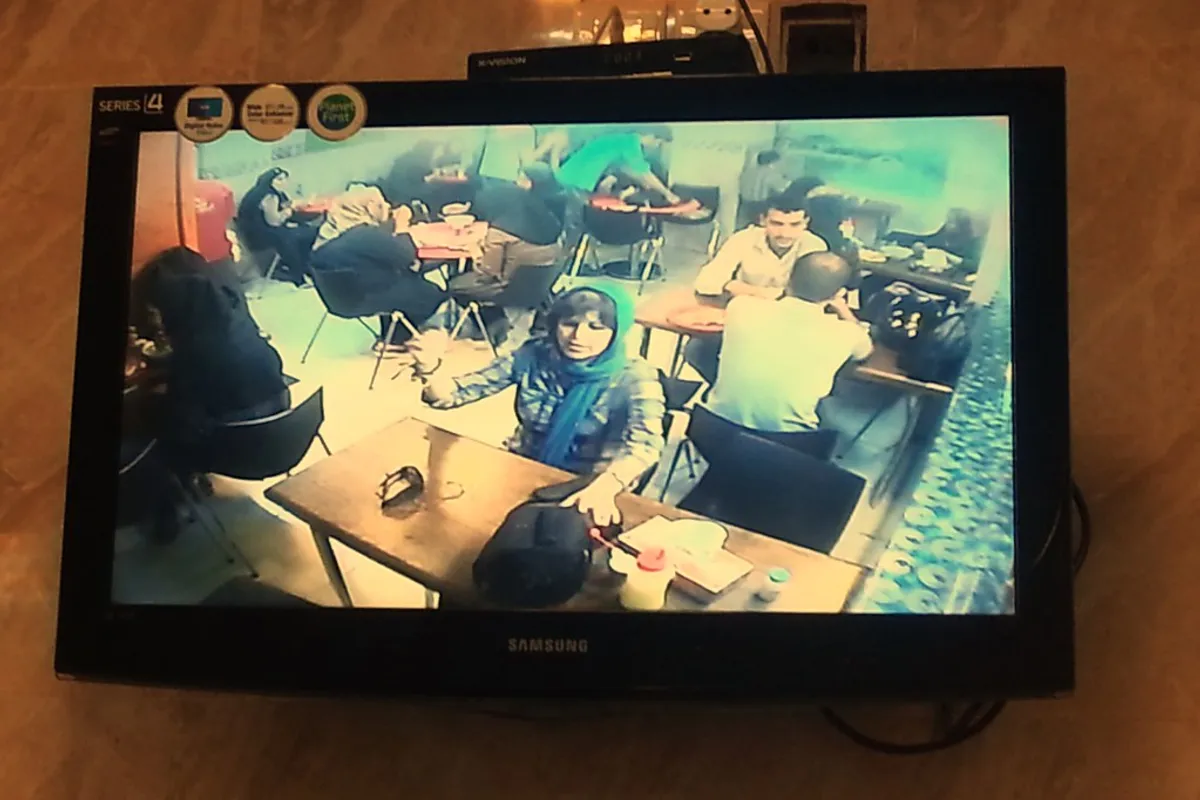
Producenci opisują trzy drogi: program na Windows albo macOS, który łączy się przez konto w chmurze (P2P) albo po adresie IP, przeglądarkę z adresem rejestratora oraz strumień RTSP (Real Time Streaming Protocol) w odtwarzaczu, opisany przez TP-Link dla kamer Tapo.
Tekst zakłada, że rejestrator jest już w sieci i ma włączoną usługę P2P. Jeśli nie, zacznij od poradnika jak podłączyć rejestrator do internetu. Nazwy menu są podane za angielską pomocą producentów.
| Marka | Program na Windows | macOS | Przeglądarka | Uwaga z dokumentacji |
|---|---|---|---|---|
| Hikvision | iVMS-4200 | iVMS-4200 | Adres IP rejestratora w Chrome, Firefox, Safari albo Internet Explorer 6.0 i nowszym | Dodanie przez konto Hik-Connect: numer seryjny i kod weryfikacyjny |
| Dahua | SmartPSS Lite | SmartPSS Lite dla Maców z procesorem serii M (ARM64) | Adres IP rejestratora, konto admin | Instrukcja DMSS opisuje aplikację na Androida i iOS; SmartPSS wycofany |
| Reolink | Reolink Client (Windows 7 i nowszy) | Reolink Client (macOS 10.9 i nowszy) | Adres IP rejestratora w Edge, Chrome albo Firefox | Kamery na baterię działają w przeglądarce dopiero po dodaniu do rejestratora albo Home Hub |
| TP-Link Tapo | Odtwarzacz RTSP, na przykład VLC, albo program ONVIF | FAQ TP-Link nie dzieli programów na systemy | FAQ TP-Link nie opisuje podglądu w przeglądarce | Konto kamery inne niż konto Tapo; modele na baterię zwykle bez RTSP |
Program EZVIZ PC Studio opisuje tekst EZVIZ nie działa, a Imou Life PC poradnik konfiguracji kamery Imou. Skąd pobrać klienta V380 na komputer, podaje tekst V380 Pro: konfiguracja, a program O-KAM dla kamer Orllo opisuje tekst kamera Orllo: konfiguracja. Jak zapisać nagranie na dysku komputera, wyjaśnia tekst jak zgrać nagranie z rejestratora.
Hik-Connect na komputer: jak dodać rejestrator Hikvision do iVMS-4200?
Konto Hik-Connect według pomocy technicznej Hikvision USA zakłada się na stronie Hikvision albo w aplikacji Hik-Connect. Na komputer producent wskazuje program iVMS-4200, który działa na Windows i Mac.
Przewodnik Hikvision dla iVMS-4200 opisuje dodanie rejestratora przez konto Hik-Connect. Nazwy okien pochodzą z wersji programu z 2016 roku:
- Otwórz Device Management (zarządzanie urządzeniami), zakładkę Server.
- Kliknij Add New Device Type, zaznacz Hik-Cloud P2P Device i kliknij OK.
- Wybierz Hik Cloud P2P Device w panelu Organization i kliknij Login u góry.
- Wpisz nazwę konta Hik-Connect oraz hasło i kliknij Login.
- Kliknij Add Device, wpisz numer seryjny i kod weryfikacyjny rejestratora, potwierdź przyciskiem OK.
Numer seryjny i kod weryfikacyjny są w lokalnym menu rejestratora albo na jego naklejce; jeśli kod ustawiono przy włączaniu Hik-Connect (Platform Access), wpisz właśnie ten kod. Po dodaniu program tworzy grupę o nazwie konta, widoczną w zakładce Main View. Przewodnik zastrzega, że grupa może nie mieć zaimportowanych kanałów, a kamery muszą być w grupie, żeby dało się je oglądać.
Rejestrator można też dodać ręcznie: w Device Management, w zakładce Server, zaznacz Encoding Device, kliknij Add Device i wpisz nazwę, adres IP, port serwera, użytkownika oraz hasło. Dodanie po adresie służy do rejestratora w tej samej sieci. Spoza domu użyj konta Hik-Connect albo VPN, bez przekierowania portów na rejestrator. iVMS-4200 nie wykrywa sam urządzeń w sieci zewnętrznej (WAN), dlatego rejestratora spoza domu nie znajdziesz wyszukiwaniem.
DMSS na komputer: czy jest wersja na Windows i Mac?
Instrukcja użytkownika DMSS (wersja 1.3.0) opisuje DMSS jako oprogramowanie mobilne do monitoringu. Jako obsługiwane urządzenia wymienia smartfony z Androidem 9.0 lub nowszym oraz z iOS. Wersji na komputer instrukcja nie opisuje.
Na komputer Dahua udostępnia program SmartPSS Lite. Strona SmartPSS Lite w Dahua Wiki podaje dwie wersje do pobrania: na Windows oraz na Maki z procesorami serii M (ARM64). Ta sama strona informuje, że starszy program SmartPSS został wycofany i nie jest wspierany na Windows ani na Makach z procesorami serii M, a w jego miejsce należy zainstalować SmartPSS Lite.
SmartPSS Lite: jak dodać rejestrator Dahua przez P2P?
Dahua Wiki opisuje dodanie zainicjalizowanego urządzenia do SmartPSS Lite:
- Na monitorze rejestratora albo w jego interfejsie WWW otwórz Network > P2P i sprawdź, czy P2P jest włączone, a status to Online.
- W SmartPSS Lite kliknij Home u góry, a potem Device Manager na dole.
- Kliknij + Add.
- Z listy Method to add wybierz SN(For Device Support P2P). Wpisz nazwę w polu Device Name, numer seryjny w polu SN oraz użytkownika i hasło w polach User Name i Password. Kliknij Add.
- Sprawdź na liście, czy Online Status ma zieloną kropkę i napis Online.
- Otwórz Home, potem Monitor po lewej i Live View. Kliknij dwukrotnie rejestrator po lewej, żeby zobaczyć obraz z kamer.
Reolink Client: jak dodać kamerę albo rejestrator Reolink na komputerze?
Reolink udostępnia program Reolink Client w swoim centrum pobierania (Download Center). Według pomocy producenta na Windows potrzebny jest system w wersji 7 lub nowszej, a na Macu macOS 10.9 lub nowszy. Na Linuksa programu nie ma: zostaje przeglądarka, jeśli urządzenie obsługuje HTTP lub HTTPS, albo aplikacja mobilna.
Dodanie po UID (unikalnym identyfikatorze urządzenia) w nowej wersji programu:
- Kliknij ikonę „+”, wpisz UID urządzenia i kliknij Add.
- Jeśli kamera jest już podłączona do sieci, kliknij Access Device, a potem Confirm.
- Wpisz nazwę użytkownika (domyślnie admin) i hasło urządzenia, kliknij Login.
Kamery Reolink na baterię obsługują zdalny dostęp tylko przez UID. Gdzie włączyć UID w rejestratorze, opisuje poradnik o podłączeniu rejestratora do internetu.
Kamera Tapo na komputerze: jak oglądać obraz przez RTSP?
FAQ TP-Link opisuje podgląd kamery Tapo na komputerze przez strumień RTSP albo protokół ONVIF w programie innej firmy. Najpierw załóż w aplikacji Tapo konto kamery:
- Otwórz podgląd na żywo kamery ze strony głównej albo z Cameras > Manage.
- Stuknij ikonę ustawień w prawym górnym rogu (Device Settings).
- Wejdź w Advanced Settings > Camera Account.
- Zaakceptuj informację i utwórz nazwę użytkownika oraz hasło od 6 do 32 znaków.
To konto jest oddzielne od konta Tapo, a FAQ zaleca dla niego inne hasło. Adres IP kamery znajdziesz na liście klientów DHCP w routerze albo w Device Settings > Device Info. Pozostałe ustawienia kamery opisuje poradnik konfiguracji kamery Tapo.
W odtwarzaczu VLC wybierz Media > Open Network Stream i wpisz adres:
- jakość wysoka: rtsp://użytkownik:hasło@adres_IP/stream1,
- jakość standardowa: rtsp://użytkownik:hasło@adres_IP/stream2,
- z numerem portu: rtsp://użytkownik:hasło@adres_IP:554/stream1.
RTSP działa na porcie 554, ONVIF na porcie 2020. Kamera i komputer muszą być w tej samej sieci lokalnej. FAQ odradza używanie RTSP i ONVIF w sieciach publicznych, a do dostępu z zewnątrz zaleca VPN zamiast przekierowania portów.
Kamery i dzwonki na baterię lub zasilane panelem słonecznym, w tym C425, C460, C660, C645D oraz D230, zwykle nie obsługują RTSP.
Podgląd z rejestratora w przeglądarce: jak wejść po adresie IP?
Wpisz adres IP rejestratora w pasku przeglądarki i zaloguj się kontem administratora. Jak znaleźć ten adres, opisuje tekst jak znaleźć adres IP kamery.
- Hikvision: instrukcja rejestratorów NVR wymienia przeglądarki Internet Explorer w wersji 6.0 i nowszej, Safari, Firefox oraz Chrome. Przy pierwszym wejściu na nieaktywowany rejestrator ustawia się hasło użytkownika admin. Adres domyślny w tej instrukcji to 192.168.1.64.
- Dahua: instrukcja szybkiego startu rejestratora DVR każe wpisać adres IP w przeglądarce i nacisnąć Enter. Przy pierwszym logowaniu potrzebna jest inicjalizacja urządzenia. Konto administratora to admin z hasłem ustawionym podczas inicjalizacji.
- Reolink: przy kamerach podłączonych do rejestratora wpisuje się adres rejestratora, nie kamery, bo adres 172.x kamera dostaje od rejestratora do komunikacji wewnętrznej. Adres rejestratora pokazuje Settings > Network > Network Status. Domyślna nazwa użytkownika to admin.
Reolink wymienia przeglądarki Edge, Chrome oraz Firefox. Safari na iOS nie pokaże podglądu, bo nie obsługuje formatu FLV, ale pozwoli zmienić ustawienia. Gdy strona się nie ładuje, dopisz do adresu port HTTP, na przykład 192.168.1.103:88. Porty HTTP i HTTPS muszą być włączone w samym urządzeniu: w aplikacji Reolink robi się to w Device Settings > Network > Advanced. Nie chodzi o przekierowanie w routerze.
Sposoby podglądu spoza domu porównuje tekst zdalny dostęp: VPN czy chmura P2P.
Program na komputerze nie pokazuje obrazu: co sprawdzić?
| Program | Objaw | Przyczyna według dokumentacji | Co zrobić |
|---|---|---|---|
| iVMS-4200 | Rejestrator spoza domu nie pojawia się w wyszukiwaniu | Program nie wykrywa sam urządzeń w sieci zewnętrznej (WAN) | Dodać rejestrator kontem Hik-Connect |
| iVMS-4200 | Rejestrator dodany, a w podglądzie brak kamer | Grupa bez zaimportowanych kanałów | Dodać kamery do grupy |
| SmartPSS Lite | Brak zielonej kropki Online przy rejestratorze | P2P w rejestratorze wyłączone albo offline | W rejestratorze Network > P2P: włączyć usługę i sprawdzić status Online |
| Tapo w VLC | Odrzucone logowanie | RTSP wymaga konta kamery, nie konta Tapo | Użyć nazwy i hasła z Camera Account |
Częste pytania
Czy DMSS działa na komputerze z Windows albo Mac?
Jak używać Hik-Connect na komputerze?
Jak oglądać kamerę Tapo na komputerze?
Jak oglądać obraz z kamery IP w przeglądarce?
Jaki program Reolink zainstalować na komputerze?
Czy SmartPSS nadal jest wspierany?
Źródła
- How to Setup HikConnect, Hikvision USA Support [link] (dostęp: 3.11.2026)
- iVMS-4200 Part 2B: Adding Device Manually (Hik-Connect P2P device), Hikvision [link] (dostęp: 3.11.2026)
- Network Video Recorder User Manual: Activate via Web Browser, Hikvision [link] (dostęp: 3.11.2026)
- DMSS App User's Manual V1.3.0, Dahua [link] (dostęp: 3.11.2026)
- SmartPSS Lite: download for Windows and macOS (M Series), Dahua Wiki [link] (dostęp: 3.11.2026)
- Add Dahua Device via P2P on SmartPSS Lite, Dahua Wiki [link] (dostęp: 3.11.2026)
- Digital Video Recorder Quick Start Guide V1.0.2, Dahua (Dahua Wiki) [link] (dostęp: 3.11.2026)
- Introduction to Reolink Client Versions, Reolink [link] (dostęp: 3.11.2026)
- How to Add Reolink Device by UID via Reolink Client (New Client), Reolink [link] (dostęp: 3.11.2026)
- How to Access Reolink Cameras/NVRs/Home Hub Locally via Web Browsers, Reolink [link] (dostęp: 3.11.2026)
- How to View Tapo Camera on PC, NAS, or NVR Using RTSP/ONVIF, TP-Link [link] (dostęp: 3.11.2026)