Jak zgrać nagranie z rejestratora: na pendrive, komputer i telefon w Hikvision, Dahua, Reolink i Imou
Eksport nagrania to kilka kliknięć, ale każda marka ma inne menu, inny format pliku i inny odtwarzacz. Poniżej kroki z instrukcji Hikvision, Dahua, Reolink i Imou: pendrive, komputer, telefon.
Krótko
Podłącz pendrive do rejestratora, wyszukaj nagranie po kanale i czasie, zaznacz pliki i uruchom eksport. W Hikvision to File Management > Video > Export, w Dahua Main menu > BACKUP, w Reolink przycisk Back-Up na pasku menu. Plik z Hikvision otwórz w VSPlayer, plik .dav z Dahua w SmartPlayer, a w Reolink zaznacz Export to MP4 Format.
Treść zweryfikowana przez: Michał Sawicki, Kwalifikowany pracownik zabezpieczenia technicznego, 14 lat montaży
Jak zgrać nagranie z monitoringu: pendrive, komputer czy telefon?
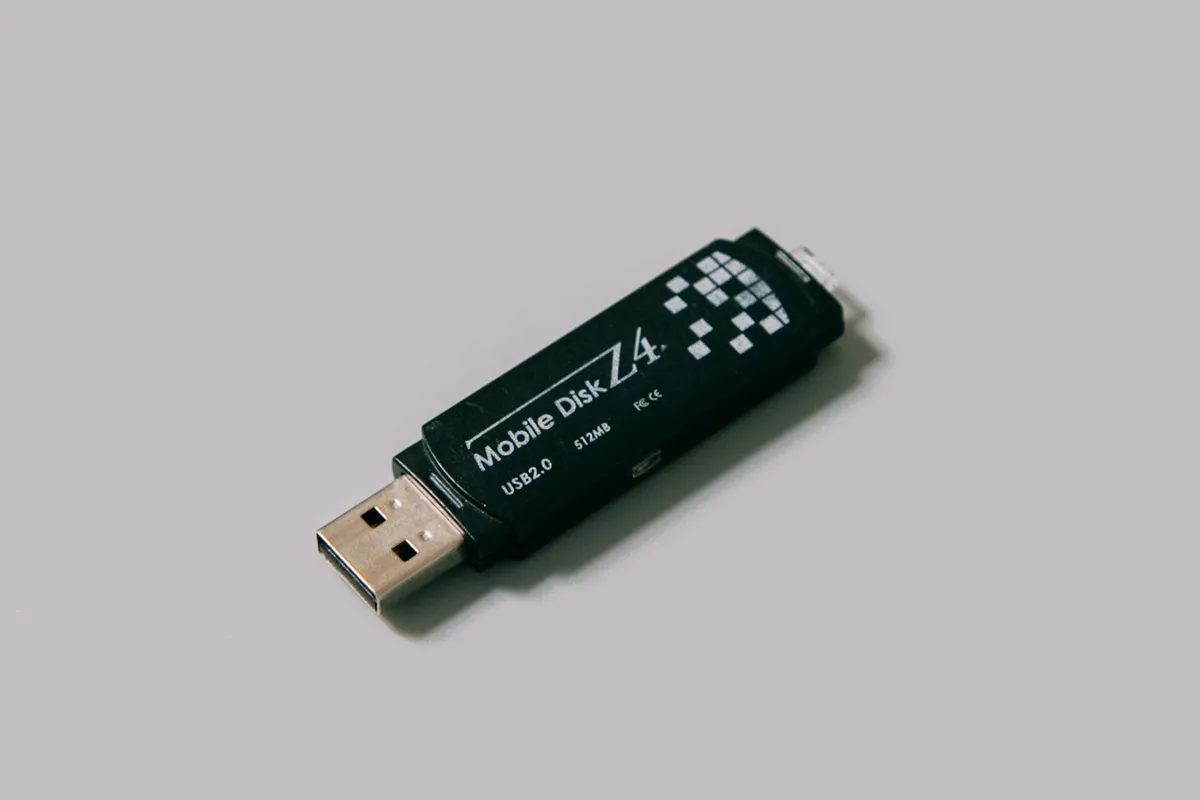
Są trzy drogi. Pendrive w porcie USB rejestratora działa bez sieci, wystarczą monitor i mysz podłączone do rejestratora. Program na komputerze pobiera nagrania przez sieć, co przydaje się przy długich fragmentach. Aplikacja w telefonie nadaje się do krótkiego klipu, który trzeba szybko komuś pokazać.
Zanim zaczniesz, ustal kanał kamery i przedział czasu. Menu rejestratorów opisane niżej najpierw wyszukują nagrania po kanale i godzinach, a dopiero potem pozwalają je zaznaczyć. Jeśli plik ma trafić na policję albo do ubezpieczyciela, o zabezpieczeniu i wartości dowodowej przeczytasz w tekście nagranie z monitoringu jako dowód. Tu są wyłącznie kroki techniczne.
Gdzie jest eksport nagrań? Tabela dla Hikvision, Dahua, Reolink i Imou
Nazwy menu są takie jak w dokumentacji producenta, czyli angielskie.
| Marka i narzędzie | Gdzie w menu | Format pliku | Czym otworzyć |
|---|---|---|---|
| Hikvision, rejestrator | File Management > Video, wyszukanie, Export | Wideo szyfrowane przez urządzenie, rozszerzenia dokumentacja nie podaje | VSPlayer, który też konwertuje |
| Hikvision, iVMS-4200 na komputerze | Remote Playback > Download for Multiple Cameras | Jak wyżej | VSPlayer |
| Hikvision, Hik-Connect w telefonie | Odtwarzanie, pobranie fragmentu, potem Me > Pictures and Videos | Brak informacji w instrukcji | Aplikacja, zapis do galerii przez Save to Local Album |
| Dahua, rejestrator | Main menu > BACKUP albo Clip w odtwarzaniu | .dav | SmartPlayer |
| Reolink, rejestrator | Back-Up na pasku menu (starszy interfejs: Search > Backup) | MP4 po zaznaczeniu Export to MP4 Format, inaczej H.264 albo H.265 | Dla H.264: VLC z demuxerem H264 |
| Reolink Client na komputerze | Playback, data, Download | Brak informacji na stronie pomocy | Folder z Client Settings > Local Record |
| Imou, aplikacja Imou Life | Event History Timeline albo All videos | Brak informacji w FAQ | Brak informacji w FAQ |
Jak zgrać nagranie z rejestratora Hikvision na pendrive?
- Podłącz pendrive do portu USB rejestratora.
- Wejdź w File Management > Video (zarządzanie plikami, wideo).
- Wybierz sposób wyszukiwania, na przykład Search by Event, ustaw czas i kamerę, kliknij Start Search.
- Zaznacz pliki na liście wyników albo Select All, kliknij Export i wskaż nośnik.
W tym samym oknie wyników instrukcja przewiduje blokadę pliku. Zablokowane nagranie nie zostanie nadpisane, więc użyj jej od razu, jeśli eksport musi poczekać. Postęp kopiowania pokazuje osobna ikona w oknie wyników.
Plik może nie ruszyć w zwykłym odtwarzaczu na komputerze. Pomoc techniczna Hikvision wyjaśnia, że wideo eksportowane z urządzeń Hikvision jest szyfrowane ze względów bezpieczeństwa, i zaleca program VSPlayer ze strony producenta. Ten sam program przekonwertuje plik tak, żeby odtworzył go Windows Media Player albo QuickTime.
Nagranie z Hikvision na komputer przez iVMS-4200
Bez pendrive'a nagranie pobierzesz przez sieć programem iVMS-4200. Według pomocy Hikvision najpierw w System Configuration > File ustaw folder zapisu i kliknij Save. Potem w Remote Playback przeciągnij kamerę do okna odtwarzania, kliknij Download for Multiple Cameras, zaznacz kamery i ustaw datę oraz godzinę początku i końca. Po kliknięciu Download pliki trafią do podfolderu, którego nazwą jest znacznik czasu.
Jak pobrać nagranie z kamery Hikvision na telefon w Hik-Connect?
Hik-Connect pobiera fragment nagrania z kamer podłączonych do rejestratora DVR albo NVR, o ile urządzenie obsługuje tę funkcję.
- Uruchom odtwarzanie kanału.
- W chwili, gdy na obrazie dzieje się coś ważnego, dotknij ikony pobierania. Aplikacja zaznaczy 130 sekund: 10 sekund przed tym momentem i 120 po nim.
- Suwakami skróć fragment, jeśli trzeba. Nie może być krótszy niż 10 sekund.
- Obejrzyj podgląd. Przy zaszyfrowanym nagraniu aplikacja poprosi o kod weryfikacyjny urządzenia.
- Dotknij Download. Pobieranie trwa także po wyjściu z aplikacji.
Gotowy plik leży w Me > Pictures and Videos, a opcja Save to Local Album zapisuje go w galerii telefonu. Gdy aplikacja w ogóle nie łączy się z rejestratorem, przyczyn szukaj według poradnika Hik-Connect nie działa.
Jak zgrać nagranie z rejestratora Dahua na pendrive?
- Podłącz pendrive, dysk przenośny albo nagrywarkę USB.
- Wybierz Main menu > BACKUP.
- Wskaż nośnik, kanał oraz czas początku i końca, kliknij Search. Rejestrator sam policzy, ile miejsca potrzeba i ile zostało.
- Zostaw zaznaczenie tylko przy plikach do skopiowania i kliknij Backup.
Instrukcja Dahua podaje schemat nazwy pliku: numer kanału, typ nagrania i czas zapisany jako rok, miesiąc, dzień, godzina, minuta, sekunda. Rozszerzenie to .dav. Przycisk Onekey Backup kopiuje wszystkie potrzebne pliki naraz.
Krótszy fragment wytniesz funkcją Clip w odtwarzaniu. Zaznaczasz początek i koniec na osi czasu, a rejestrator zapisuje wycinek jako nowy plik na nośniku USB, do 1024 plików naraz. W podglądzie na żywo jest też Instant backup, który nagrywa obraz kanału prosto na podłączony nośnik.
Czym otworzyć plik .dav z rejestratora Dahua?
Wiki Dahua poleca do plików DAV i ASF program SmartPlayer na komputer. Otwórz go, kliknij Open File, wskaż plik i zatwierdź przyciskiem Open. Okno wyboru domyślnie pokazuje pliki .dav, a z listy typów wybierzesz też AVI, MOV, MP4, ASF i FLV. Pod obrazem są przyciski odtwarzania do przodu i wstecz, zmiany prędkości oraz włączenia dźwięku.
Jak zgrać nagranie z rejestratora Reolink na pendrive albo komputer?
W rejestratorze z nowym interfejsem włóż pendrive do portu USB i kliknij Back-Up na pasku menu. Pasek bywa u góry albo u dołu ekranu, zależnie od wersji. Wybierz kanały, typy nagrań oraz czas, kliknij Search, zaznacz klipy, kliknij Back-Up, a potem Start. W starszym interfejsie ta sama funkcja jest w menu głównym, w Search > Backup, a opcja eksportu nazywa się MP4 Format File.
W nowym interfejsie zaznacz Export to MP4 Format. Bez tej opcji pliki zapiszą się jako surowe H.264 albo H.265. Surowy plik H.264 pomoc Reolink każe otwierać w VLC po zmianie ustawienia: Tools > Preferences, widok All, Input/Codecs > Demuxers i moduł H264 video demuxer.
Na komputerze wygodniejszy jest Reolink Client. W Playback kliknij datę, wybierz Download, potem Choose All i Download. Program pobiera nagrania z jednego dnia naraz, a miejsce zapisu pokazuje Client Settings > Local Record. Aplikacja w telefonie i przeglądarka pobierają tylko jeden plik naraz. Jak dodać kamerę do aplikacji, opisuje poradnik konfiguracji kamery Reolink.
Jak zgrać nagranie z kamery Imou?
Kamera Imou zapisuje domyślnie na kartę pamięci, a przy włączonej chmurze dodatkowo w chmurze. Nagrania przeglądasz w aplikacji Imou Life. W podglądzie dotknij Event History Timeline i wybierz zapis z karty albo z chmury. Drugi sposób to menu urządzenia „··” i pozycja All videos.
Pobieranie nagrań z karty SD Imou wymienia wśród korzyści płatnej usługi Imou Protect. FAQ producenta opisuje też nagrywanie ręczne, w którym plik trafia do pamięci telefonu albo komputera. FAQ Imou nie mówi, czy bez Imou Protect da się pobrać zapis z karty inną drogą, ani w jakim formacie jest plik i czym go otworzyć. Ustawienia aplikacji opisuje konfiguracja kamery Imou, a niewykrytą kartę tekst kamera nie widzi karty SD.
Pendrive niewidoczny albo plik się nie otwiera: co sprawdzić?
- Plik z Hikvision nie startuje w zwykłym odtwarzaczu. Najczęściej to szyfrowanie, które Hikvision stosuje przy eksporcie: otwórz plik w VSPlayer albo tam go przekonwertuj.
- Plik z Reolink nie ma rozszerzenia MP4. Powtórz eksport z zaznaczonym Export to MP4 Format albo ustaw demuxer w VLC.
- Hik-Connect prosi o kod przy podglądzie fragmentu. Nagranie jest zaszyfrowane, wpisz kod weryfikacyjny urządzenia.
- Rejestrator nie widzi pendrive'a. Spróbuj innego portu i innego nośnika, a nośnik sformatuj na komputerze w systemie plików wskazanym w instrukcji Twojego modelu.
- Lista wyników jest pusta. Sprawdź kanał, przedział czasu i typ nagrania. Jeśli się zgadzają, rejestrator mógł nic nie zapisać, więc zacznij od poradnika rejestrator nie widzi dysku.
- Ważne nagranie trzymaj na dwóch nośnikach, a w Hikvision zablokuj je w wynikach wyszukiwania, zanim pętla zapisu je nadpisze.
Częste pytania
Jak zgrać nagranie z monitoringu na pendrive?
Jak zgrać nagranie z rejestratora Dahua?
Jak zgrać nagranie z kamery Hikvision na telefon?
Jak zgrać nagranie z kamery Imou?
Jak zgrać nagranie z rejestratora na komputer bez pendrive'a?
Dlaczego nagrania z rejestratora nie da się odtworzyć na komputerze?
Źródła
- Network Video Recorder User Manual: Search Files, Hikvision [link] (dostęp: 23.10.2026)
- How do I export video from my Hikvision recorder or camera using IVMS-4200?, Hikvision USA Support [link] (dostęp: 23.10.2026)
- Hik-Connect Mobile Client User Manual: Download Video Segment from Device, Hikvision [link] (dostęp: 23.10.2026)
- Network Video Recorder User's Manual V4.4.7: File Backup, Dahua Technology [link] (dostęp: 23.10.2026)
- NVR/Playback/SmartPlayer: How to Use SmartPlayer, Dahua Wiki [link] (dostęp: 23.10.2026)
- How to Download All Recordings at Once for Reolink Devices, Reolink Support [link] (dostęp: 23.10.2026)
- How to Play Reolink H.264 Videos via VLC Player, Reolink Support [link] (dostęp: 23.10.2026)
- Smart Security Camera FAQ, Imou [link] (dostęp: 23.10.2026)