Jak podłączyć rejestrator do internetu: kabel do routera, DHCP, WiFi i P2P w Hikvision, Dahua oraz Reolink
Rejestrator łączy się z internetem kablem do routera, a zdalny podgląd daje usługa chmury producenta (P2P). Poniżej kroki z instrukcji Hikvision, Dahua oraz Reolink: adres w sieci, włączenie usługi, dodanie do aplikacji i aktualizacja.
Krótko
Podłącz rejestrator kablem sieciowym do routera i w menu TCP/IP ustaw DHCP albo stały adres. Potem włącz usługę P2P: w Hikvision Hik-Connect w System > Network > Advanced > Platform Access, w Dahua zakładkę P2P (status ma pokazać Online), w Reolink UID, który w rejestratorach jest domyślnie wyłączony. Rejestrator dodasz w aplikacji, skanując kod QR; w Reolink według pomocy producenta UID włącza się dopiero po tym kroku.
Treść zweryfikowana przez: Michał Sawicki, Kwalifikowany pracownik zabezpieczenia technicznego, 14 lat montaży
Jak podłączyć rejestrator do internetu krok po kroku?
W Hikvision, Dahua oraz Reolink podłączenie przebiega podobnie, choć menu nazywają się w każdej marce inaczej. Rejestrator najpierw dostaje adres w sieci domowej. Potem włącza się w nim usługę chmury producenta, a na końcu dodaje go do aplikacji w telefonie.
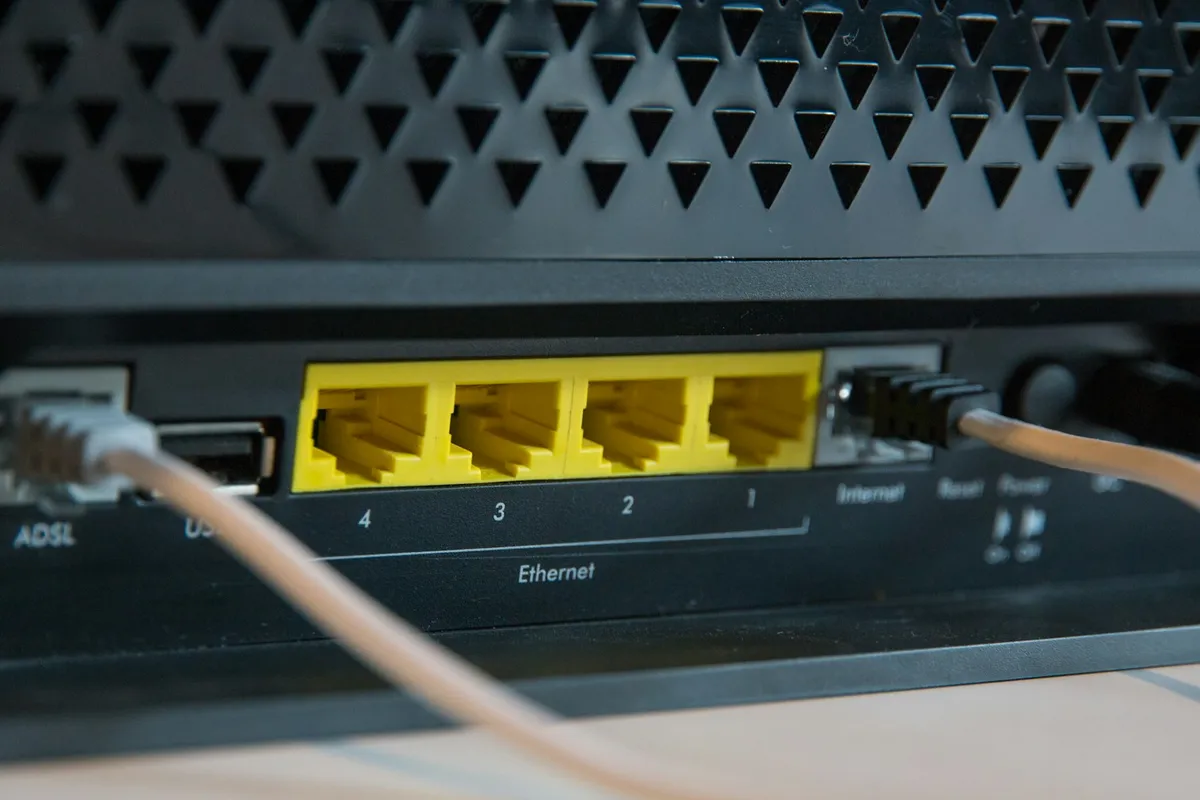
- Połącz rejestrator kablem sieciowym z routerem. Pomoc Reolink każe wpiąć kabel w port LAN z tyłu rejestratora i w router.
- Ustaw adres w menu TCP/IP: automatycznie przez DHCP albo ręcznie jako adres stały.
- Włącz usługę P2P (peer-to-peer, połączenie przez serwer producenta): Hik-Connect w Hikvision, P2P w Dahua, UID w Reolink. W Reolink pomoc producenta każe najpierw dodać rejestrator w aplikacji, a dopiero potem włączyć UID.
- Sprawdź status usługi. W rejestratorach Dahua po zapisaniu ustawień ma pojawić się Online.
- Dodaj rejestrator w aplikacji producenta, skanując kod QR urządzenia.
Nazwy menu są podane za angielską dokumentacją producentów. Przy rejestratorach innych marek, na przykład BCS, Kenik albo Gise, kieruj się instrukcją swojego modelu, bo nazwy menu i aplikacji zależą od producenta.
Usługa P2P to jedna z dróg do podglądu poza domem; porównanie z VPN i przekierowaniem portów zawiera tekst zdalny dostęp: VPN czy chmura P2P. Programy do oglądania obrazu na komputerze opisuje poradnik podgląd kamer na komputerze.
DHCP czy stały adres IP: jak ustawić sieć w rejestratorze?
Instrukcja rejestratorów NVR Hikvision zastrzega, że TCP/IP trzeba skonfigurować, zanim urządzenie zacznie pracować w sieci. Ustawienia są w menu System > Network > TCP/IP:
- Wybierz protokół IPv4 albo IPv6.
- Zaznacz DHCP, jeśli w sieci działa serwer DHCP. Rejestrator pobierze wtedy ustawienia sam.
- Przy adresie stałym wpisz parametry ręcznie. Wartość MTU musi mieścić się w przedziale 500-1500.
- Kliknij Apply (Zastosuj).
Rejestratory Hikvision z dwiema kartami sieciowymi mają jeszcze pole Working Mode (tryb pracy). W trybie Net-Fault Tolerance obie karty dzielą jeden adres, a karta zapasowa przejmuje pracę, gdy główna zawiedzie. W trybie Multi-Address Mode każdą kartę ustawia się osobno, a jedną z nich wskazuje się jako trasę domyślną do sieci zewnętrznych.
W rejestratorach Dahua z nowym interfejsem Dahua Wiki opisuje drogę Management > Network > TCP/IP. Można tam przypisać adres stały albo włączyć DHCP, żeby rejestrator dostał adres od routera, a potem zapisać zmiany. Jak sprawdzić, jaki adres dostało urządzenie, i jak zarezerwować go w routerze, opisuje tekst jak znaleźć adres IP kamery.
Czy rejestrator można podłączyć do internetu przez WiFi?
Rejestrator z WiFi w nazwie nie zawsze łączy się z routerem bez kabla. Pomoc Reolink pisze to wprost o rejestratorach Wi-Fi NVR RLN12W i NVS12W: nie łączą się z routerem bezprzewodowo. Żeby oglądać kamery w aplikacji Reolink albo w programie Reolink Client, taki rejestrator musi być podłączony do routera kablem.
WiFi ma w tych modelach inne zadanie. Według FAQ Reolink rejestrator działa jak router i dostarcza sieć WiFi kamerom. W otwartym terenie producent podaje zasięg do 100 m i obszar do 1000 m², a przeszkody go zmniejszają. Rejestrator nie ma modułu PoE, więc nie zasili kamer PoE.
Instrukcja rejestratorów NVR Hikvision opisuje w menu TCP/IP przewodowe karty sieciowe (LAN1, LAN2), a nie WiFi. Czy Twój model obsługuje WiFi i do czego ono służy, sprawdź w karcie katalogowej albo w instrukcji rejestratora.
Jak włączyć Hik-Connect w rejestratorze Hikvision?
Hik-Connect to usługa zdalnego dostępu Hikvision. Instrukcja rejestratorów NVR podaje, że jest domyślnie wyłączona i wymaga dostępu do internetu. Włącza się ją tak:
- Otwórz System > Network > Advanced > Platform Access.
- Zaznacz Enable. Pojawi się regulamin usługi.
- Wpisz kod weryfikacyjny (Verification Code). Domyślnie jest pusty, musi mieć od 6 do 12 liter lub cyfr i rozróżnia wielkość liter.
- Przeczytaj regulamin oraz politykę prywatności, zaakceptuj je i kliknij OK.
- Zeskanuj kod QR urządzenia aplikacją Hik-Connect, żeby powiązać rejestrator z kontem, i kliknij Apply.
Aplikację pobierzesz, skanując kod QR albo ze sklepu appstore.hikvision.com. W tym samym oknie są opcje dodatkowe: Custom z własnym adresem serwera, Enable Stream Encryption (szyfrowanie strumienia) oraz Time Sync, czyli synchronizacja czasu z Hik-Connect zamiast z serwerem NTP. Po włączeniu szyfrowania kod weryfikacyjny jest potrzebny przy dostępie zdalnym i podglądzie na żywo.
Jeśli rejestrator jest już powiązany z innym kontem, przycisk Unbind w oknie Platform Access usuwa to powiązanie. Gdy usługa jest włączona, a aplikacja pokazuje urządzenie offline, przejdź przez listę z tekstu Hik-Connect nie działa.
Jak włączyć P2P w rejestratorze Dahua?
Dahua Wiki opisuje włączenie P2P w rejestratorach z nowym interfejsem. Warunek wstępny to dostęp rejestratora do internetu.
- Otwórz Management, a w nim Network > TCP/IP.
- Przypisz adres stały albo włącz DHCP i zapisz zmiany.
- W lewym dolnym rogu znajdź zakładkę P2P i włącz usługę.
- Zapisz. Status ma zmienić się na Online, a rejestrator jest wtedy gotowy do zdalnego podglądu.
Dalej Dahua Wiki odsyła do dodania urządzenia w aplikacji DMSS, w programie SmartPSS Lite albo w DSS V8.
Starszy interfejs opisuje instrukcja szybkiego startu rejestratora DVR Dahua (wersja 1.0.2). Usługa jest w Main Menu > NETWORK > P2P: włącz ją i kliknij Apply. Instrukcja każe upewnić się, że rejestrator ma połączenie z internetem; wtedy pole Status pokazuje Online. Dodanie do telefonu wygląda tam tak: w aplikacji otwórz Device Manager, wybierz Add Device i P2P, wpisz nazwę rejestratora, użytkownika i hasło, zeskanuj kod QR z pola Device SN (numer seryjny) i stuknij Start Live Preview. Od 15 stycznia 2026 roku DMSS dodaje nowe urządzenia przez P2P tylko po zalogowaniu na konto DMSS (Account Mode), więc najpierw załóż konto albo się zaloguj.
Gdy status nie zmienia się na Online, Dahua Wiki zaleca restart urządzenia i ponowną próbę. Jeśli to nie pomoże, połączenie z serwerami P2P może blokować zapora w sieci. Przyczyny po stronie aplikacji zbiera tekst DMSS nie działa.
Jak włączyć UID w rejestratorze Reolink?
Do zdalnego dostępu Reolink używa numeru UID (unikalnego identyfikatora urządzenia). Pomoc producenta zaznacza, że UID jest domyślnie włączony we wszystkich obsługiwanych urządzeniach Reolink oprócz rejestratorów. W rejestratorze trzeba go więc włączyć samodzielnie.
Pierwsze uruchomienie przez aplikację Reolink wygląda tak:
- Włącz rejestrator i połącz jego port LAN z routerem kablem Ethernet. Telefon musi być w tej samej sieci.
- W aplikacji Reolink stuknij ikonę dodawania w prawym górnym rogu.
- Zeskanuj kod QR z rejestratora albo wybierz Manual Input UID i wpisz 16-znakowy UID wydrukowany pod kodem QR. Stuknij Next.
- Przy pierwszym połączeniu ustaw hasło rejestratora, nadaj mu nazwę i stuknij Next.
Zdalny dostęp wymaga włączonego UID. Pomoc Reolink podaje kilka miejsc, w których się go włącza:
- rejestrator z nowym interfejsem: prawy przycisk myszy na podglądzie, ikona koła zębatego, System > Info, przełącznik UID (niebieski oznacza włączony);
- rejestrator ze starszym interfejsem: Menu > Network > Advanced, pole UID enable;
- aplikacja Reolink (wybrane rejestratory): ustawienia urządzenia, Device Info, UID;
- program Reolink Client: Device Settings > Network Settings > Advanced, Enable UID;
- przeglądarka: interfejs WWW rejestratora, gdy opcji UID nie ma w aplikacji (ścieżkę Network > Advanced pomoc Reolink podaje dla kamer).
Kamery podłączone bezpośrednio do rejestratora albo sprzedane z nim w zestawie są według Reolink gotowe do podglądu zaraz po pierwszej konfiguracji. Ustawienia samej kamery opisuje poradnik dla kamer Reolink.
Gdzie włączyć P2P w rejestratorze: Hikvision, Dahua oraz Reolink w jednej tabeli
| Rejestrator | Usługa | Gdzie włączyć | Jak dodać do aplikacji | Uwaga z dokumentacji |
|---|---|---|---|---|
| Hikvision NVR | Hik-Connect | System > Network > Advanced > Platform Access, Enable | Kod QR urządzenia w aplikacji Hik-Connect | Usługa domyślnie wyłączona; kod weryfikacyjny od 6 do 12 znaków |
| Dahua, nowy interfejs | P2P | Management > Network, zakładka P2P | DMSS, SmartPSS Lite albo DSS V8 | Po zapisaniu status Online |
| Dahua DVR, instrukcja 1.0.2 | P2P | Main Menu > NETWORK > P2P, Apply | P2P, nazwa, użytkownik, hasło, kod QR z pola Device SN | Z połączeniem z internetem pole Status pokazuje Online |
| Reolink NVR | UID | System > Info (nowy interfejs) albo Network > Advanced (starszy) | Kod QR albo 16-znakowy UID w aplikacji Reolink | W rejestratorach UID domyślnie wyłączony |
Jak zaktualizować rejestrator Hikvision przez Hik-Connect?
Rejestrator Hikvision połączony z Hik-Connect może pobrać nowe oprogramowanie z internetu. Instrukcja stawia dwa warunki: urządzenie jest zalogowane do Hik-Connect i połączone z usługą, a w rejestratorze jest co najmniej jeden dysk z prawem zapisu, bo na nim ląduje pobrany plik.
- Otwórz Maintenance > Upgrade > Online Upgrade.
- Kliknij Check Upgrade, żeby sprawdzić i pobrać najnowszą wersję.
- Opcjonalnie włącz Download Latest Package Automatically, czyli automatyczne pobieranie nowych paczek.
- Kliknij Upgrade Now.
Rejestrator sam sprawdza dostępność nowej wersji co 24 godziny i informuje o niej przy logowaniu. Ta droga działa dopiero wtedy, gdy rejestrator jest połączony z Hik-Connect.
Częste pytania
Jak podłączyć rejestrator Hikvision do internetu?
Jak podłączyć rejestrator Dahua do internetu?
Jak podłączyć rejestrator do internetu przez WiFi?
Gdzie znaleźć UID rejestratora Reolink?
Dlaczego P2P w rejestratorze Dahua nie pokazuje statusu Online?
Czy rejestrator Hikvision zaktualizuje się przez internet?
Źródła
- Network Video Recorder User Manual: Configure TCP/IP, Hikvision [link] (dostęp: 3.11.2026)
- Network Video Recorder User Manual: Configure Hik-Connect, Hikvision [link] (dostęp: 3.11.2026)
- Network Video Recorder User Manual: Upgrade by Hik-Connect, Hikvision [link] (dostęp: 3.11.2026)
- New GUI: Remote Access via P2P, Dahua Wiki [link] (dostęp: 3.11.2026)
- Digital Video Recorder Quick Start Guide V1.0.2, Dahua (Dahua Wiki) [link] (dostęp: 3.11.2026)
- How to Initially Set up Reolink PoE WiFi NVRs via Reolink App, Reolink [link] (dostęp: 3.11.2026)
- How to Enable UID for Reolink Products, Reolink [link] (dostęp: 3.11.2026)
- Wi-Fi NVR FAQ (RLN12W, NVS12W), Reolink [link] (dostęp: 3.11.2026)
- DMSS Upgrade 2026: User Account Registration, Dahua [link] (dostęp: 3.11.2026)