Kamera V380 Pro konfiguracja: jak podłączyć, aplikacja po polsku, reset, udostępnianie, karta pamięci oraz chmura
Aplikację V380 Pro wydaje Macro-Video (Guangzhou Hongshi). Kroki poniżej pochodzą z pomocy producenta i opisu w App Store: dodanie kamery, sieć WiFi, reset, udostępnianie domownikom, nagrywanie na kartę oraz rezygnacja z chmury.
Krótko
W V380 Pro stuknij „+” na liście urządzeń i zeskanuj kod QR z kamery, potem wybierz sieć WiFi 2,4 GHz i wpisz hasło. Bez kodu wybierz [Can't find the QR code on the device] (nie mogę znaleźć kodu QR) i połączenie przez hotspot AP. Po wymianie routera albo zmianie hasła WiFi pomoc Macro-Video każe przywrócić ustawienia fabryczne: przytrzymaj reset kilka sekund i skonfiguruj sieć od nowa.
Treść zweryfikowana przez: Michał Sawicki, Kwalifikowany pracownik zabezpieczenia technicznego, 14 lat montaży
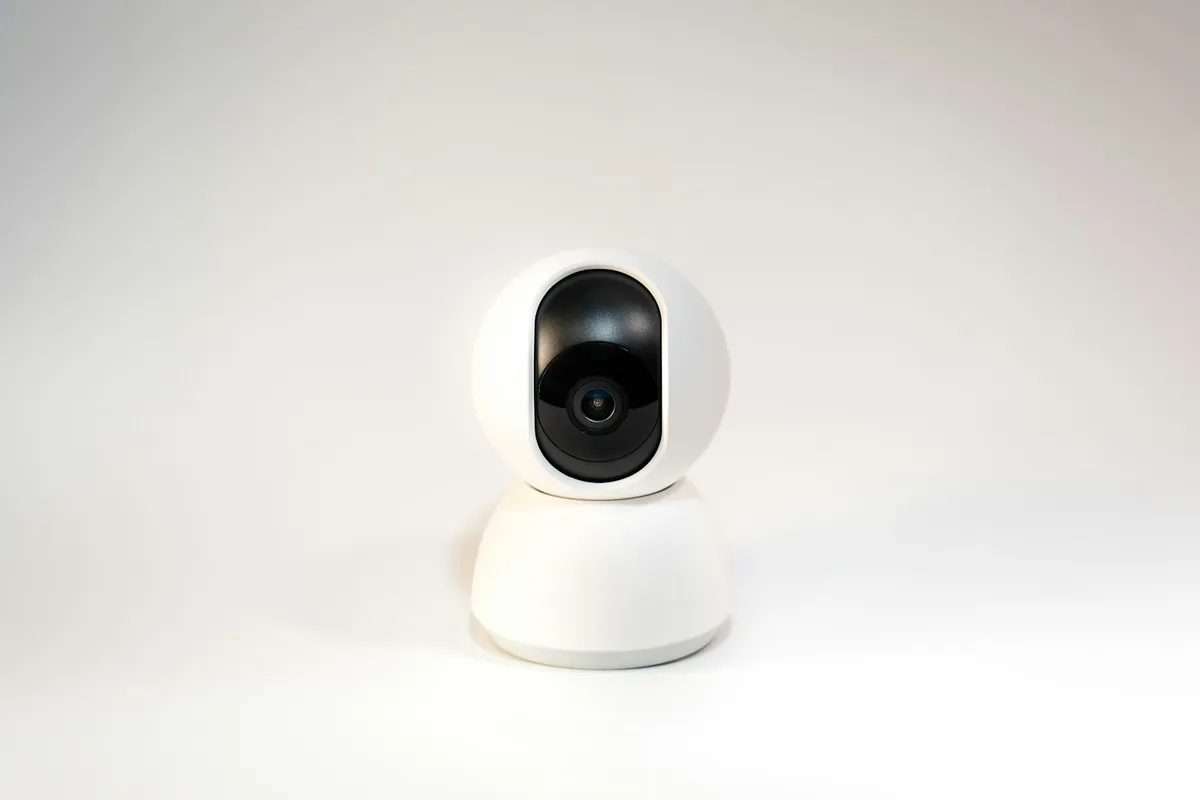
Kamera V380 Pro: jak podłączyć ją do aplikacji?
Pomoc producenta jest po angielsku, więc nazwy menu są tu takie jak w niej, z polskim objaśnieniem. Pomoc Macro-Video jest wspólna dla aplikacji V380 Pro i kamer marki xiaovv, więc część odpowiedzi dotyczy kamer tej marki. Według tej pomocy kamera łączy się tylko z WiFi 2,4 GHz: nie obsługuje sieci 5 GHz, sieci mieszanych ani sieci dla gości ustawionej w routerze.
- Włącz kamerę i przytrzymaj przycisk reset przez kilka sekund, aż usłyszysz „Reset completed” (reset zakończony). Komunikat „Please scan the QR code on the camera and wait for connection” i sygnał „Didi...” znaczą, że kamera czeka na konfigurację.
- Połącz telefon z siecią WiFi, z którą ma pracować kamera.
- W V380 Pro stuknij „+” w prawym górnym rogu listy urządzeń, zeskanuj kod QR z kamery i postępuj według poleceń.
- Wybierz sieć WiFi, wpisz hasło i stuknij [Confirm] (potwierdź).
- Kamera powie „Received configuration information”, „Connecting” oraz „Network connected”, a aplikacja pokaże „Added successfully” (dodano).
Gdy kod QR jest uszkodzony, wybierz [Can't find the QR code on the device], potem [AP hotspot connection]. Po wpisaniu danych sieci stuknij [Connect AP spot] i połącz telefon w ustawieniach WLAN z hotspotem kamery. Po powrocie do aplikacji kamera sama połączy się z WiFi.
Kamerę, która już jest w sieci, dodasz tym samym „+”: zeskanuj kod QR albo wybierz [Enter manually] (wpisz ręcznie) i wpisz numer ID urządzenia. Trzecia droga to [Can't find the QR code on the device] i wyszukanie kamery w sieci lokalnej (LAN connection).
Gdy konfiguracja kilka razy się nie udaje, pomoc każe podejść z kamerą bliżej routera, usunąć chińskie znaki z nazwy sieci, odkryć ukrytą sieć i sprawdzić, czy router nie ogranicza dostępu urządzeń. Proponuje też tryb hotspotu AP. Ogólne przyczyny nieudanego parowania omawia tekst kamera nie łączy się z WiFi.
Jak podłączyć kamerę V380 Pro bez routera, kablem albo na kartę SIM?
- Hotspot AP bez routera. Po resecie połącz telefon z hotspotem kamery, otwórz aplikację i przeciągnij listę urządzeń w dół, by ją odświeżyć. Gdy kamera się pojawi, stuknij odtwarzanie i ustaw hasło według poleceń. Telefon musi zostać połączony z hotspotem, a ten nie daje dostępu do internetu.
- Kabel sieciowy. Kamera z portem sieciowym nie wymaga konfiguracji sieci: po wpięciu standardowego 8-żyłowego kabla zapala się dioda portu, a kamera z głośnikiem mówi „Connecting”, potem „Network connected”. Dalej „+” i kod QR albo [Enter manually]. Kabel ma pierwszeństwo, więc przed przejściem na WiFi trzeba go odłączyć.
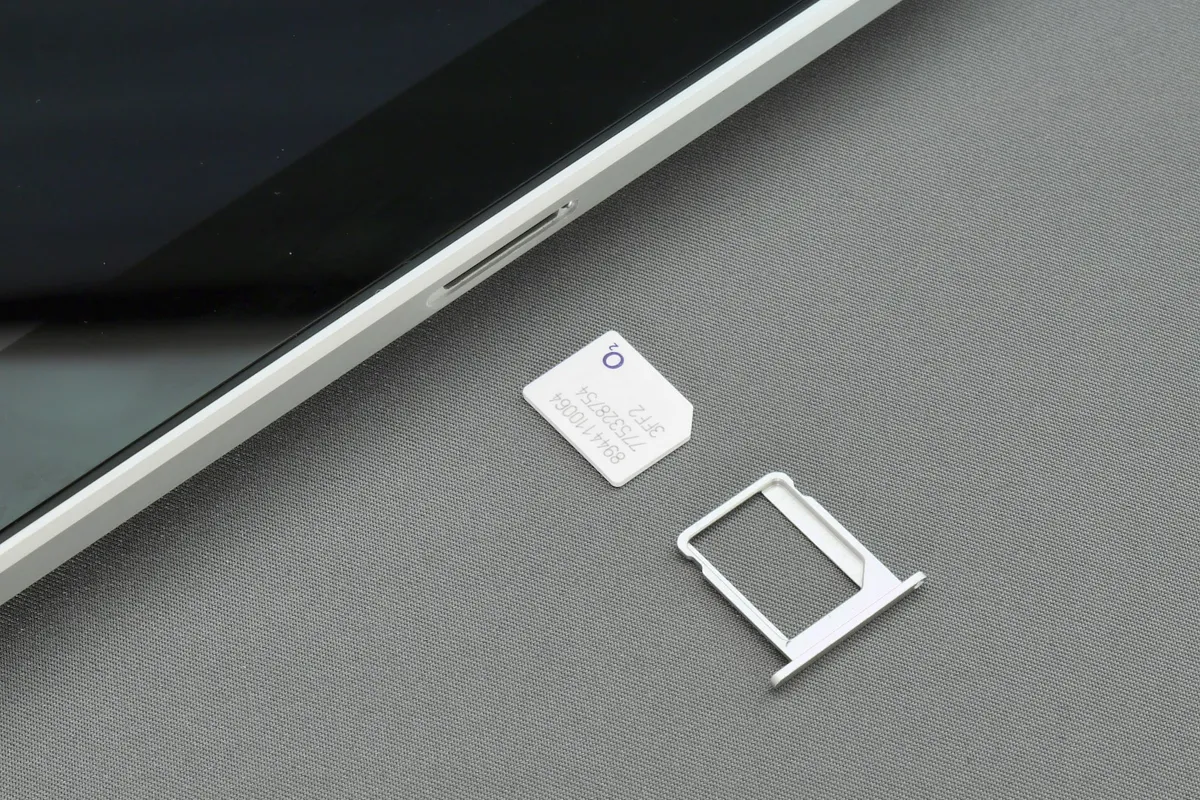
- Karta SIM (kamera 4G). Podłącz antenę, włóż kartę i włącz kamerę. Komunikaty „Cellular network connecting” i „Successful connection” oznaczają połączenie. Kamerę dodaj przez „+”, kod QR albo numer ID.
Komunikat „Dialing timeout, please confirm the SIM card status” oznacza nieudane połączenie: sprawdź, czy karta działa i ma dane, czy antena jest podłączona, i spróbuj w miejscu z lepszym sygnałem. Przy „SIM card not recognized” wyłącz kamerę, wyjmij i włóż kartę, włącz zasilanie, a potem zresetuj kamerę.
V380 Pro po polsku: język aplikacji i instrukcja
Opis w App Store wymienia polski wśród 23 języków aplikacji V380 Pro, obok m.in. angielskiego, czeskiego oraz ukraińskiego. Strona pomocy Macro-Video ma wersję angielską i chińską, polskiej nie ma. Opis w App Store wymienia też funkcje aplikacji: zdalny podgląd, rozmowę głosową, udostępnianie urządzenia, śledzenie ruchu oraz alarm z wykrycia ruchu ze zdjęciem.
Jak zresetować kamerę V380 Pro?
Przytrzymaj przycisk reset przez kilka sekund. Kamera z głośnikiem potwierdzi to komunikatem „Reset completed”. Dokładnego czasu pomoc Macro-Video nie podaje. Przywrócenie ustawień fabrycznych (Restore factory default settings) według producenta:
- kasuje dane WiFi, konfigurację IP, użytkownika z hasłem oraz hasło hotspotu;
- odłącza usługę chmury;
- wyłącza uzbrojenie alarmu (arming), ustawia strefę alarmu na cały obraz i alarm przez całą dobę, wyłącza dźwięk alarmu;
- czyści pozycję PTZ (obrót, pochylenie i zoom) zapamiętaną przy wyłączeniu i patrole PTZ, wyłącza śledzenie ruchu, a oświetlenie i obraz ustawia na Auto.
Po resecie sieć trzeba skonfigurować od nowa. Pomoc zaleca reset także po wymianie routera, zmianie nazwy albo hasła WiFi i zmianie konfiguracji sieci. Osobnej opcji zmiany sieci w aplikacji nie opisuje.
Jak udostępnić kamerę w V380 Pro domownikom?
Po zalogowaniu przytrzymaj kamerę na liście i stuknij [Share] albo ikonę [Settings] w oknie kamery. Pomoc opisuje dwa poziomy uprawnień:
- [Allow control] (pełna kontrola): aplikacja tworzy kod QR, który druga osoba skanuje albo importuje na ekranie „Add Camera”. Kod daje podgląd, sterowanie oraz zarządzanie kamerą, więc producent każe go nie publikować i nie dawać obcym.
- [View only] (podgląd): wpisz konto zapraszanej osoby (widać je pod awatarem w [Profile]), stuknij [+] i [invite]. Zaproszenie czeka w [Profile], [Message]. Ta osoba dostaje podgląd na żywo, sterowanie PTZ, rozmowę głosową, odtwarzanie oraz zdjęcia alarmowe, bez ustawień hasła, nagrywania, alarmów, sieci oraz chmury.
Udostępnianie cofniesz w [Authorization management] (zarządzanie uprawnieniami) na koncie głównym. Po resecie kamery albo zmianie jej hasła trzeba udostępnić ją ponownie.
V380 Pro: jaka karta pamięci i jak ustawić nagrywanie?
Pomoc V380 nie podaje jednej pojemności dla wszystkich kamer: karta nie może przekraczać maksimum obsługiwanego przez dany model, a gdy karta nie nagrywa, pomoc każe sformatować ją na komputerze w FAT32 albo exFAT. Ile miejsca zajmuje doba nagrań, producent podaje orientacyjnie, z testów:
| Rozdzielczość kamery | Doba nagrań według Macro-Video | Karta 64 GB (wyliczenie) |
|---|---|---|
| 1,3 Mpx | 0,6-2,5 GB | ok. 25-106 dni |
| 2 Mpx | 1-4 GB | ok. 16-64 dni |
| 3 Mpx | 3-6 GB | ok. 10-21 dni |
| 5 Mpx | 5-8 GB | ok. 8-12 dni |
Im bardziej złożona scena, tym więcej miejsca. Wyliczenie dotyczy kamery, która przyjmuje kartę 64 GB. Tryb zapisu ustawisz w [Settings], [Recording settings] (ustawienia nagrywania). Samo [Continuous recording] daje zapis ciągły w plikach do 10 minut, samo [Event recording] nagrywa po alarmie z przerwami, a oba naraz dają zapis ciągły. Nagrywanie rusza po zasileniu kamery, także bez sieci, a po zapełnieniu karty najstarsze nagrania są nadpisywane. Klasy kart wyjaśnia poradnik jaka karta SD do kamery.
V380 Pro: jak anulować subskrypcję chmury?
Chmura jest według Macro-Video usługą dodatkową: bez niej działają konfiguracja sieci, zdalne połączenie, alarmy oraz zapis na kartę. Automatyczne odnawianie wyłączysz w aplikacji: na ekranie nagrań w chmurze otwórz ikonę w prawym górnym rogu, [Renewal], a potem ikonę anulowania albo [How to close the automatic payment] na dole ekranu.
Subskrypcję kupioną przez Apple ID opis w App Store każe wyłączyć ręcznie co najmniej 24 godziny przed końcem okresu, ścieżką „Settings”, „iTunes store and AppStore”, „Apple ID”, „View Apple ID”, „Account Settings”, „subscribe” oraz V380 Pro Cloud Storage. Przy późniejszym anulowaniu opłata zostanie pobrana. Według opisu w App Store plan z automatycznym odnawianiem (w aplikacji są też inne plany) trzyma nagrania zdarzeń do 10 dni, a nagrania ciągłe do 30 dni, i odnawia się co miesiąc. Za i przeciw obu sposobów zapisu zestawia porównanie chmura czy karta SD.
V380 Pro na komputer: klient PC
Na stronie pobierania (APP Download) Macro-Video udostępnia przy V380 Pro klienty na iOS, Androida, RuStore oraz klienta na komputer (PC client) w archiwum V380.2.0.11. Pomoc producenta nie opisuje jego obsługi ani wymagań systemowych. Programy innych marek na Windows omawia tekst podgląd kamer na komputerze.
V380 Pro nie działa, nie nagrywa albo nie wysyła powiadomień: co zrobić?
| Objaw | Przyczyna według pomocy Macro-Video | Co zrobić |
|---|---|---|
| „Device offline”, telefon i kamera w tej samej sieci | Kamera nie połączyła się z WiFi, włączona izolacja AP w routerze (urządzenia w tej samej sieci WiFi nie widzą się nawzajem) | Uruchomić kamerę ponownie, wyłączyć izolację AP, sprawdzić internet i uprawnienia sieci aplikacji |
| „LAN online”, ale bez dostępu z internetu | Router bez internetu albo blokuje kamerę | Sprawdzić łącze, wyłączyć zaporę, czarną listę oraz wiązanie adresu MAC, na końcu reset |
| Kamera nie działa po wymianie routera albo zmianie hasła WiFi | Zapisane stare dane sieci | Reset i konfiguracja sieci od nowa |
| Brak nagrań na karcie | Nagrywanie wyłączone, karta bez plików albo uszkodzona | Włączyć zapis w [Recording settings], sformatować kartę na komputerze, wymienić ją |
| „No microSD card found” | Karta źle osadzona albo większa niż maksimum kamery | Przy wyłączonej kamerze wyjąć i włożyć kartę, sformatować ją, sprawdzić pojemność |
| Brak alarmów po resecie | Reset wyłącza uzbrojenie alarmu (arming) | Włączyć uzbrojenie ponownie |
Ekranu ustawień powiadomień pomoc V380 nie opisuje. Ustawienia telefonu, które blokują powiadomienia, zbiera tekst powiadomienia z kamery nie przychodzą, a listę kroków przy statusie offline tekst kamera offline: co sprawdzić.
Częste pytania
Jak podłączyć kamerę V380 Pro do telefonu?
Czy aplikacja V380 Pro jest po polsku?
Jak zresetować kamerę V380 Pro?
Jak anulować subskrypcję w V380 Pro?
Dlaczego V380 Pro nie nagrywa na kartę?
Jak udostępnić kamerę V380 Pro innej osobie?
Źródła
- FAQ V380: Network configuration (AP hotspot, network cable, 4G camera, WiFi 2.4G), Macro-Video (Guangzhou Hongshi) [link] (dostęp: 13.11.2026)
- FAQ V380: Networking settings (router change, adding an online device), Macro-Video (Guangzhou Hongshi) [link] (dostęp: 13.11.2026)
- FAQ V380: Network connection (Device offline, LAN online, Internet online), Macro-Video (Guangzhou Hongshi) [link] (dostęp: 13.11.2026)
- FAQ V380: SD card recording, daily recording size, restore factory default settings, Macro-Video (Guangzhou Hongshi) [link] (dostęp: 13.11.2026)
- FAQ V380: sharing the device (Allow control, View only), deleting the device, Macro-Video (Guangzhou Hongshi) [link] (dostęp: 13.11.2026)
- FAQ V380: SD card recording settings, cloud recording and renewal, Macro-Video (Guangzhou Hongshi) [link] (dostęp: 13.11.2026)
- V380 Pro w App Store: opis, języki, odnawianie V380 Pro Cloud Storage, Guangzhou Hongshi Information Technology Co., Ltd [link] (dostęp: 13.11.2026)
- APP Download: V380 Pro (iOS, Android, RuStore, PC client), Macro-Video (Guangzhou Hongshi) [link] (dostęp: 13.11.2026)