Kamera Tapo nie nagrywa: nagrywanie wyłączone, karta microSD, harmonogram, tryb prywatności, noc oraz kamery na baterię
Podgląd działa, a na osi czasu pusto. TP-Link każe zacząć od zapisu na kartę, harmonogramu i trybów, które zatrzymują nagrywanie. Poniżej kolejność z pomocy TP-Link, z menu obu wersji aplikacji.
Krótko
Gdy kamera Tapo nie nagrywa, sformatuj kartę microSD w aplikacji i włącz zapis lokalny: w nowszej aplikacji Device Settings, Storage & Recording, Local Recording, w starszej Ustawienia kamery, Nagrywanie na kartę microSD. Potem sprawdź harmonogram nagrywania, tryb prywatności oraz harmonogram restartu. Kamery Tapo na baterię nie nagrywają ciągle.
Treść zweryfikowana przez: Michał Sawicki, Kwalifikowany pracownik zabezpieczenia technicznego, 14 lat montaży
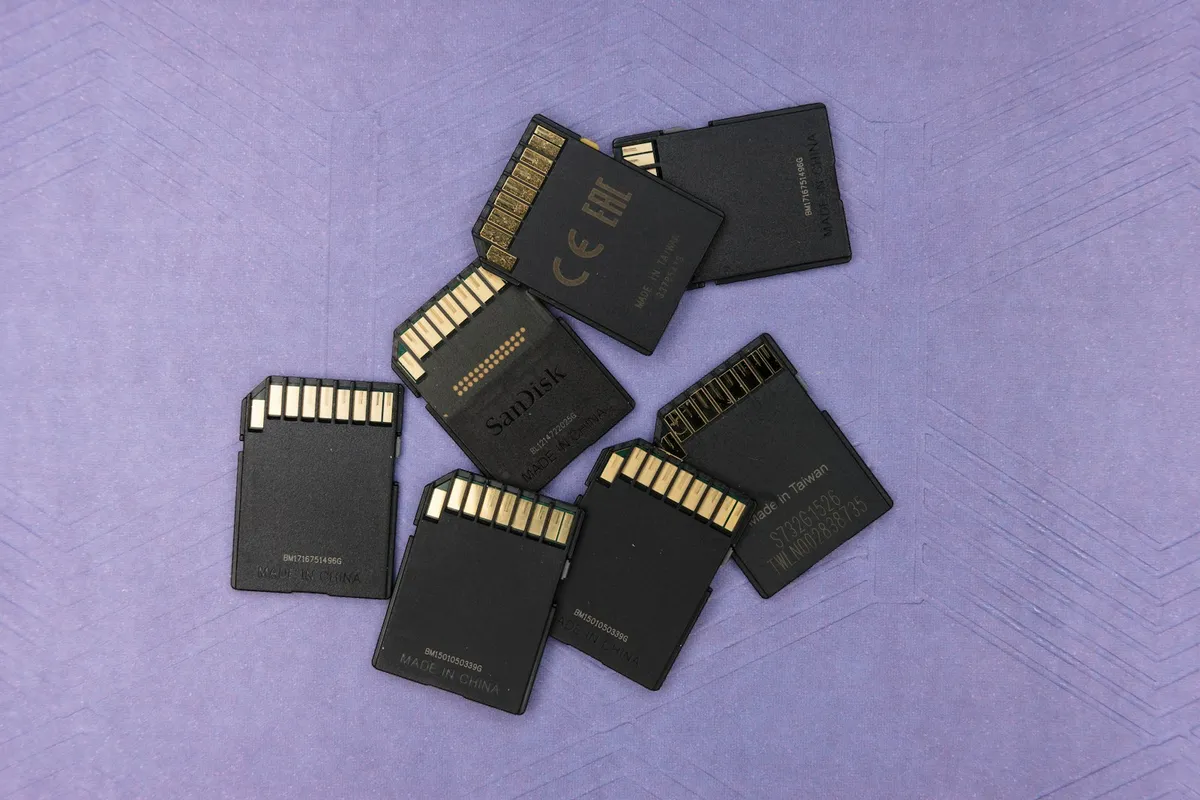
Kamera Tapo nie nagrywa: od czego zacząć?
Zacznij od rozróżnienia dwóch sytuacji. Jeśli na osi czasu nie ma żadnego nagrania, kamera nie zapisuje nic. Jeśli nagrania są, ale z przerwami, kamera zapisuje tylko część doby. TP-Link opisuje oba przypadki w osobnych scenariuszach, a kroki różnią się od siebie.
Brak jakichkolwiek nagrań według TP-Link sprawdzasz w tej kolejności:
- Sformatuj kartę microSD w aplikacji Tapo przed pierwszym użyciem i upewnij się, że karta jest sprawna.
- Sprawdź, czy włączony jest zapis lokalny na kartę.
- Sprawdź harmonogram nagrywania, a przy zapisie z detekcji także ustawienia detekcji.
- Jeśli widzisz tylko dzisiejsze nagrania, wybierz inną datę: w widoku na żywo stuknij Playback & Download, kartę SD Card, datę i przesuń oś czasu.
Nazwy menu nowszej wersji aplikacji są za angielską pomocą TP-Link, a starszej za polską stroną Tapo, która pokazuje kroki na modelu Tapo C200. Gdy kamera w ogóle nie odpowiada w aplikacji, zacznij od tekstu kamera Tapo offline, bo bez połączenia nie sprawdzisz ustawień zapisu.
Nagrywanie wyłączone w kamerze Tapo: jak włączyć nagrywanie
Pomoc TP-Link nie opisuje komunikatu „Nagrywanie wyłączone”. Opisuje za to przełącznik, od którego zależy zapis na kartę, i każe go sprawdzić jako drugi krok przy braku nagrań. Ścieżka zależy od wersji aplikacji:
- Nowsza wersja: w widoku na żywo stuknij zębatkę w prawym górnym rogu, wejdź w Device Settings, potem Storage & Recording i włącz Local Recording. W innym dokumencie TP-Link w tym samym miejscu, Storage & Recording, figuruje przełącznik microSD Card Recording.
- Starsza wersja: w widoku na żywo stuknij ikonę zębatki, żeby wejść w Ustawienia kamery, i włącz Nagrywanie na kartę microSD.
Polska strona Tapo zaznacza, że kartę trzeba najpierw włożyć i aktywować w aplikacji. Gdy aplikacja nie widzi karty albo nie daje się jej sformatować, przejdź kroki z tekstu kamera nie widzi karty SD. Wybór pojemności i klasy karty opisuje poradnik jaka karta SD do kamery.
Nagrywanie ciągłe w kamerze Tapo: jak ustawić harmonogram nagrywania
Według TP-Link kamera Tapo wykrywa ruch sama, ale nie nagrywa ciągle, dopóki w ustawieniach nie włączysz nagrywania ciągłego. W nowszej wersji aplikacji robisz to w Device Settings, Storage & Recording, Recording Schedule. Każdemu blokowi czasu w tygodniu przypisujesz jeden z trybów:
- Continuous Recording, czyli zapis bez przerwy w wybranych godzinach,
- Detection Recording, czyli zapis tylko po wykryciu ruchu albo innego zdarzenia, z przerwami między zdarzeniami,
- brak nagrywania.
Zmiany zapisujesz ikoną zaznaczenia w prawym górnym rogu. W starszej wersji aplikacji polska strona Tapo każe w Ustawieniach kamery ustawić Harmonogram nagrywania na Nagrywanie ciągłe. Nagrywanie ciągłe wymaga karty microSD albo huba Tapo.
Przerwy na osi czasu TP-Link tłumaczy zwykle tym, że dane godziny mają zapis z detekcji albo żaden. Przy zapisie z detekcji sprawdź, czy włączone są typy wykrywania: w Device Settings, w sekcji Detection, na przykład Motion Detection. Gdy detekcja sama zawodzi, przyczyny zebrano w tekście kamera nie wykrywa ruchu.
Tapo C200 albo Tapo C500 nie nagrywa: karta microSD i nagrywanie w pętli
FAQ TP-Link o problemach z odtwarzaniem z karty obejmuje między innymi Tapo C200 i Tapo C500. Dla obu modeli wskazuje te same kroki co wyżej, a przy kartach dodaje dwie rzeczy.
- Karta o zbyt małej prędkości zapisu i odczytu może gubić nagrania. TP-Link każe sprawdzić, czy karta jest na liście zalecanych, a jeśli nie, wymienić ją na zgodną.
- Po włączeniu nagrywania w pętli kamera nadpisuje najstarsze nagrania, gdy na karcie brakuje miejsca.
Nagrania z karty obejrzy w aplikacji tylko jedno konto albo urządzenie naraz. Z trzech sposobów zapisu (karta, chmura Tapo Care, rejestrator przez ONVIF) jednocześnie działają tylko dwa. Gdy używasz karty i Tapo Care, zapis na rejestratorze wyłącza się sam, a żeby go przywrócić, trzeba wyjąć kartę.
Kamera Tapo nie nagrywa w nocy: harmonogram, restart oraz zasilanie
TP-Link nie opisuje osobno braku nagrań w nocy. Przy lukach w nagraniach każe sprawdzić po kolei:
- Harmonogram nagrywania: czy godziny nocne mają zapis ciągły albo z detekcji, a nie brak nagrywania.
- Harmonogram restartu: zębatka w widoku na żywo, Reboot Camera.
- Powiązanie kamery z inteligentną akcją (smart action) albo z ustawieniami trybu Poza domem.
- Przerwy w zasilaniu w czasie, gdy nagrań brakuje.
TP-Link odradza też przedłużacz do zasilacza. Materiał i długość przewodu mogą obniżyć napięcie poniżej wymaganego i wywołać nietypowe zachowanie, na przykład samoczynne restarty w nocy. Jeśli przedłużacz jest konieczny, producent zaleca przewód 22 AWG (amerykańska skala grubości, mniejsza liczba oznacza grubszy przewód) lub grubszy, a najlepiej oryginalny zasilacz z zestawu.
Gdy nagrania są, ale z błędną godziną, ustaw strefę czasową w Device Info, Time zone. TP-Link pisze, że część oprogramowania ONVIF może zmieniać czas kamery.
Czy tryb prywatności wyłącza nagrywanie w kamerze Tapo?
Tak. W trybie prywatności kamera Tapo nie przesyła i nie nagrywa obrazu ani dźwięku i nie wysyła powiadomień. TP-Link podaje też, że do monitorowania całodobowego kamera musi być włączona i nie może być w trybie prywatności. Wcześniejsze nagrania nadal obejrzysz.
- Nowsza wersja: ikona trybu prywatności w widoku na żywo albo zębatka, Device Settings, Privacy Mode. Wyłączasz go także przyciskiem Exit Privacy Mode.
- Starsza wersja: Ustawienia kamery, Ustawienia zaawansowane, Tryb Prywatności. Włączony tryb daje czarny obraz, a przycisk Wyjście go wyłącza.
Tapo C125 i Tapo C225 mają fizyczny przycisk prywatności, który opuszcza osłonę na obiektyw albo odwraca obiektyw.
Nagrywanie w chmurze Tapo Care a karta microSD
Nagrania z wykrycia ruchu kamera Tapo zapisuje na włożonej i sformatowanej karcie microSD albo w chmurze w ramach abonamentu Tapo Care. Do samego zapisu z detekcji karta nie jest więc potrzebna, jeśli masz Tapo Care. Do nagrywania ciągłego potrzebna jest karta microSD albo hub Tapo. Nagrania z chmury znajdziesz w Playback & Download pod ikoną Cloud.
Plany i ceny Tapo Care oraz zasady anulowania omawia poradnik konfiguracja kamery Tapo.
Kamera Tapo na baterię nie nagrywa ciągle: co jest normalne
Kamery i dzwonki Tapo na baterię, na przykład Tapo C420, C400 oraz D230, nie obsługują nagrywania ciągłego. W ich ustawieniach nie pojawia się harmonogram nagrywania. Nagrywają klipy po wybudzeniu.
W modelach z FAQ TP-Link o kamerach na baterię (między innymi Tapo C425, C460 KIT, D225):
- Długość klipów ustawiasz w Device Settings, Storage & Recording, Clips Settings: odstęp między kolejnymi nagraniami (retrigger interval), bufor nagrywania (record buffer) oraz maksymalną długość klipu.
- Czułość wybudzania jest w Device Settings, Detection, Wake-up Sensitivity. Wyższa czułość daje łatwiejsze wybudzenie i więcej nagrań, ale krótszą pracę na baterii.
- TP-Link zaznacza, że po wybudzeniu kamera nie zawsze nagrywa klip, bo decydują o tym ustawienia detekcji.
Kamera Tapo nie nagrywa: objawy i przyczyny według TP-Link
| Objaw | Modele według pomocy TP-Link | Przyczyna według dokumentacji | Co zrobić |
|---|---|---|---|
| Brak jakichkolwiek nagrań na karcie | Tapo C200, C500 oraz inne z listy FAQ | Niesformatowana karta albo wyłączony zapis lokalny | Formatowanie w aplikacji, włączenie Local Recording albo Nagrywania na kartę microSD |
| Nagrania tylko po wykryciu ruchu | Kamery z harmonogramem nagrywania | Harmonogram ustawiony na Detection Recording | Zmiana bloków czasu na Continuous Recording |
| Luki w nagraniach | Kamery z listy FAQ | Harmonogram, restart, inteligentne akcje, zanik zasilania, zbyt wolna karta | Sprawdzenie Reboot Camera, trybów, zasilacza oraz listy zalecanych kart |
| Czarny obraz i brak zapisu | Kamery Tapo | Tryb prywatności | Exit Privacy Mode albo Wyjście w widoku na żywo |
| Brak harmonogramu nagrywania | Tapo C420, C400, D230 | Model na baterię bez nagrywania ciągłego | Nic do naprawy: model nagrywa tylko klipy po wybudzeniu |
| Rejestrator przestał nagrywać | Kamery Tapo z ONVIF, bez modeli na baterię | Karta i Tapo Care działają razem | Wyjęcie karty z kamery |
Ta sama lista dla kamer i rejestratorów innych marek jest w tekście kamera nie nagrywa: co sprawdzić.
Częste pytania
Dlaczego kamera Tapo nie nagrywa, choć podgląd na żywo działa?
Jak włączyć nagrywanie ciągłe w kamerze Tapo?
Czy kamera Tapo nagrywa bez karty microSD?
Dlaczego kamera Tapo nie nagrywa w nocy?
Czy kamera Tapo nagrywa w trybie prywatności?
Czy kamera Tapo na baterię może nagrywać całą dobę?
Źródła
- Tapo SD Card Playback Issues: Fix Video Playback Problems on Your Camera, TP-Link [link] (dostęp: 13.11.2026)
- Tapo Cameras: Your Complete Guide to Setup, Features, and Settings, TP-Link [link] (dostęp: 13.11.2026)
- View Continuous Recordings from Your Tapo Camera/Doorbell on the Tapo App, Tapo (TP-Link) [link] (dostęp: 13.11.2026)
- Jak obejrzeć nagrania z kamer Tapo i Kasa w aplikacji Tapo?, Tapo (TP-Link) [link] (dostęp: 13.11.2026)
- Where can I find detection recordings of Tapo & Kasa cameras on the Tapo app?, Tapo (TP-Link) [link] (dostęp: 13.11.2026)
- How to Enable and Disable Privacy Mode on Tapo and Kasa Cameras, Tapo (TP-Link) [link] (dostęp: 13.11.2026)
- Jak korzystać z Trybu Prywatności na kamerze Tapo?, Tapo (TP-Link) [link] (dostęp: 13.11.2026)
- How do I extend the battery life of my Tapo Camera/Doorbell?, TP-Link [link] (dostęp: 13.11.2026)