Kamera Xiaomi nie łączy się z WiFi albo jest offline: pasmo 2,4 GHz, kod QR, region w Xiaomi Home, zmiana sieci i reset
Kamera Xiaomi, która nie łączy się z WiFi, nie odczytuje kodu QR albo znika z aplikacji Xiaomi Home, może mieć kłopot z pasmem, hasłem, regionem albo zasilaniem. Niżej kroki z pomocy Xiaomi dla modeli C200, C300, C400 i Mi 360°.
Krótko
Gdy kamera Xiaomi nie łączy się z WiFi, sprawdź pasmo: C200 nie obsługuje 5 GHz, Mi 360° obsługuje tylko 2,4 GHz, a C400 według Xiaomi łączy się z 2,4 i 5 GHz. Hasło sieci wpisz bez znaków specjalnych i bez spacji na końcu, a kamerę na czas parowania postaw bliżej routera. Kod QR z ekranu telefonu pokazuj z około 15 cm. Po zmianie sieci WiFi C200 i C400 trzeba zresetować i dodać ponownie.
Treść zweryfikowana przez: Michał Sawicki, Kwalifikowany pracownik zabezpieczenia technicznego, 14 lat montaży
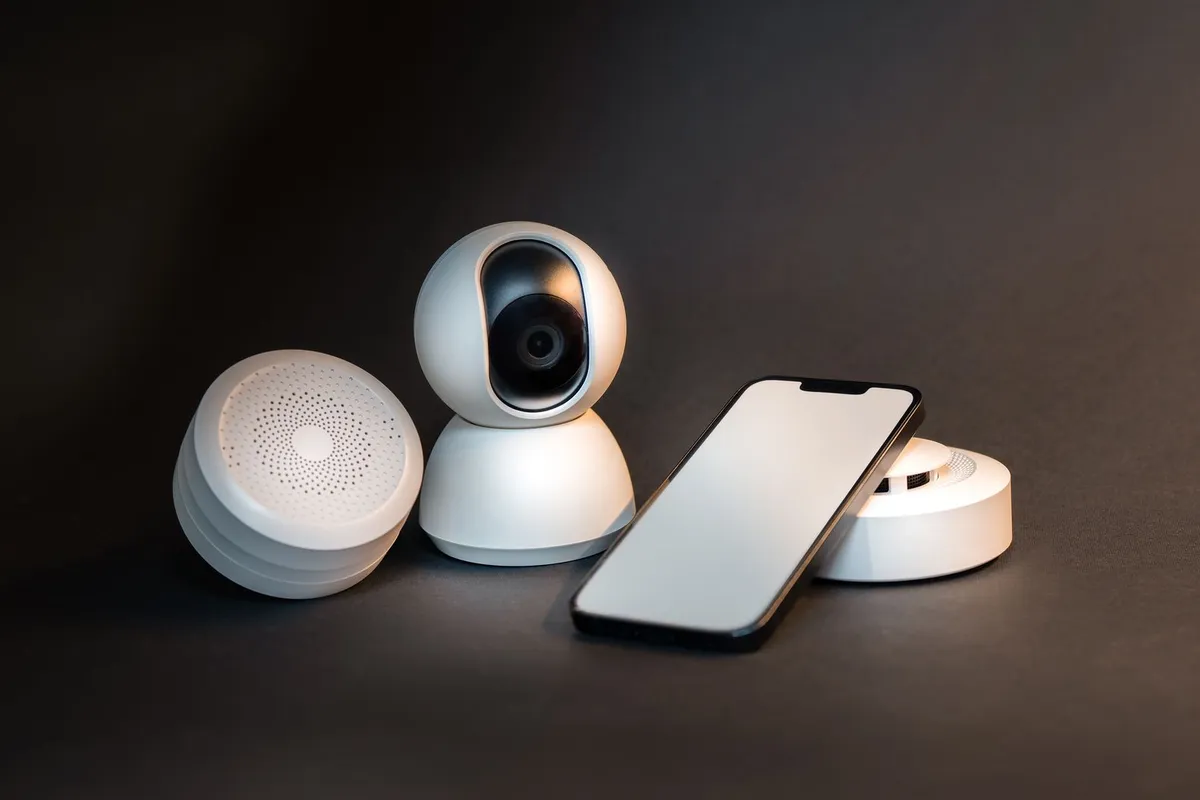
Kamera Xiaomi nie łączy się z WiFi: od czego zacząć?
Przy dodawaniu kamery do aplikacji Xiaomi Home (dawniej Mi Home) wybierasz sieć WiFi i wpisujesz hasło, a kamera loguje się do routera. Gdy to się nie udaje, Xiaomi zaczyna od wymagań sieci. Każdy model ma je trochę inne:
- Xiaomi Smart Camera C200 potrzebuje sieci 2,4 GHz, bo nie obsługuje 5 GHz. W haśle WiFi nie może być znaków specjalnych.
- Mi Home Security Camera 360° 1080P (dalej Mi 360°) obsługuje tylko pasmo 2,4 GHz, standard 802.11b/g/n i szyfrowanie WPA lub WPA2. Router musi mieć włączoną usługę DHCP i nie może mieć włączonej kontroli dostępu bezprzewodowego.
- Xiaomi Smart Camera C400 według FAQ producenta łączy się z WiFi 2,4 GHz i 5 GHz. Xiaomi ostrzega, że chińskie albo specjalne znaki w nazwie sieci lub haśle kończą się nieudanym połączeniem albo rozłączaniem.
Dla wszystkich urządzeń Mi Home producent podaje wspólne zasady. Nazwa sieci i hasło mogą składać się z liter alfabetu angielskiego i cyfr. Sieć musi mieć dostęp do internetu bez dodatkowego logowania, więc firmowy intranet odpada. W routerze spróbuj wyłączyć czarne i białe listy oraz filtrowanie adresów MAC.
Na iPhonie jest pułapka z klawiaturą. Według Xiaomi wbudowana klawiatura iOS potrafi dodać spację na końcu hasła, przez co hasło staje się błędne. Usuń ją i spróbuj jeszcze raz.
Na czas parowania postaw kamerę bliżej routera i sprawdź, czy telefon w tej sieci ma internet. Jeśli dalej nic, Xiaomi radzi test na hotspocie z telefonu, z sygnałem 4G lub lepszym i zapasem danych. Taki test wyklucza albo potwierdza problem z domową siecią. Ustawienia routera opisane dla wszystkich marek zebrano w tekście kamera nie łączy się z WiFi.
Kamera Xiaomi nie skanuje kodu QR: co zmienić?
W Mi 360° kod QR wyświetla aplikacja, a odczytuje go obiektyw kamery. Po wpisaniu hasła WiFi telefon pokazuje kod, a kamera po udanym odczycie potwierdza to komunikatem głosowym. Gdy kamera nie odczytuje kodu, pomoc Xiaomi podaje taką listę:
- Zaktualizuj aplikację i system telefonu.
- Zdejmij folię ochronną z obiektywu kamery.
- Trzymaj telefon około 15 cm od kamery, nie bliżej i nie dalej.
- Wyrównaj jasność ekranu z oświetleniem otoczenia. Przy dużej różnicy kamera nie rozpozna kodu.
- Skróć hasło domowej sieci WiFi do mniej niż 20 znaków.
- Jeśli ekran skanowania stoi w miejscu, winna bywa słaba sieć, więc spróbuj innej sieci, na przykład hotspotu z telefonu.
- Spróbuj innym telefonem, a potem zresetuj kamerę i uruchom ją ponownie.
Gdy kod nie przechodzi także po resecie, Xiaomi zaleca oddanie kamery do sprawdzenia w serwisie.
Kamera Xiaomi nie łączy się z telefonem ani z aplikacją Xiaomi Home
Jeśli aplikacja w ogóle nie znajduje kamery, Xiaomi wskazuje ustawienia telefonu i konta:
- W ustawieniach telefonu, w zarządzaniu aplikacjami, zaznacz dla aplikacji Xiaomi Home opcję Trust this APP (ufaj tej aplikacji).
- Włącz lokalizację, rozwijając górną belkę telefonu.
- Wyloguj się z konta Xiaomi i przy ponownym logowaniu wybierz właściwy region.
Region ma osobny punkt w FAQ kamery C300. Xiaomi każe tam sprawdzić, czy region w aplikacji zgadza się z krajem zakupu kamery: Profile > Settings > Region. W tym samym menu, w Current version, sprawdzisz wersję aplikacji. Nazwy menu podajemy za angielską pomocą Xiaomi, w polskiej wersji aplikacji mogą brzmieć inaczej. Według tego samego FAQ dodawana kamera C300 pojawia się w aplikacji sama, a jeśli nie, dotknij plusa i wybierz Nearby devices (urządzenia w pobliżu).
Przy komunikacie o przekroczeniu czasu połączenia Xiaomi radzi zamknąć Xiaomi Home, usunąć ją z aplikacji działających w tle i spróbować ponownie. Następne kroki to aktualizacja aplikacji i systemu, inny telefon oraz reset kamery.
W C400 sposób dodawania zależy od systemu. Na iPhonie Xiaomi zaleca plus w prawym górnym rogu i skanowanie, a na Androidzie plus, Add Device i automatyczne wyszukanie pobliskich urządzeń. W obu przypadkach kamera ma czekać na połączenie: przytrzymaj przycisk reset przez 3 sekundy, aż lampka zacznie migać na pomarańczowo.
Co oznacza lampka kamery Xiaomi? C200, C400 i Mi 360° w tabeli
Lampka podpowiada, na którym etapie kamera utknęła. Xiaomi opisuje ją osobno dla każdego modelu, a ten sam kolor nazywa raz żółtym, raz pomarańczowym.
| Model | Lampka | Znaczenie według Xiaomi |
|---|---|---|
| C200 | Miga na niebiesko | Kamera łączy się z internetem |
| C200 | Szybko miga na żółto | Kamera została zresetowana, połącz ją ponownie |
| C200 | Świeci stale na żółto | Kamera wymaga odświeżenia |
| C400 | Świeci na niebiesko | Połączona, działa normalnie |
| C400 | Miga na niebiesko | Problem z siecią |
| C400 | Szybko miga na pomarańczowo | Czeka na połączenie |
| C400 i Mi 360° | Wolno miga na pomarańczowo | Aktualizacja oprogramowania |
| Mi 360° | Świeci stale na pomarańczowo | Kamera właśnie dostała zasilanie albo ma usterkę |
| Mi 360° | Szybko miga na pomarańczowo | Czeka na połączenie |
| Mi 360° | Miga na niebiesko | Łączy się albo połączenie zostało zerwane |
| Mi 360° | Świeci na niebiesko | Połączona z siecią |
Niebieskie miganie w Mi 360° przy pierwszym łączeniu oznacza według Xiaomi, że kamera nie może wejść do sieci WiFi. Sprawdź wtedy hasło, to, czy telefon jest w tej samej sieci, którą wybierasz dla kamery, odległość od routera, DHCP i filtr MAC. Gdy sieć ma ograniczenia, spróbuj hotspotu z telefonu z zapasem danych (starsze FAQ Mi 360° wymaga transmisji 3G lub lepszej, ogólne zalecenie Xiaomi to 4G).
Kamera Xiaomi jest offline albo przechodzi w tryb offline: co sprawdzić?
Dla C200 Xiaomi podaje taką kolejność:
- Sprawdź, czy kamera ma zasilanie.
- Odczytaj lampkę według tabeli wyżej.
- Sprawdź, czy Xiaomi Home i system telefonu nie wymagają aktualizacji.
- Uruchom ponownie router.
- Zmień sieć: spróbuj połączyć kamerę z hotspotem telefonu.
- Sprawdź kartę microSD. Według Xiaomi karta słabej jakości potrafi wyrzucać kamerę do trybu offline, więc upewnij się, że siedzi poprawnie, a w razie potrzeby ją wymień.
Przy Mi 360° komunikat offline oznacza według Xiaomi, że kamera straciła połączenie z siecią. Najpierw zasilanie, potem router: czy działa i czy nie zmieniono nazwy lub hasła WiFi. Jeśli telefon w tej samej sieci też nie ma internetu, sprawdź router i łącze. Gdy telefon ma internet, przyczyną bywa słaby sygnał przez ściany albo zakłócenia, więc przenieś kamerę bliżej routera. Przy migającej niebieskiej lampce i włożonej karcie odłącz kamerę od zasilania, wyjmij kartę i podłącz kamerę ponownie. Dopiero gdy to zawiedzie, zresetuj kamerę i połącz ją od nowa. Sposoby na zasięg porównuje tekst jak wzmocnić WiFi do kamer, a ścieżkę wspólną dla wszystkich marek tekst kamera offline: co sprawdzić.
Gdy w C200 zapomnisz hasła do ustawień zabezpieczeń kamery, Xiaomi każe usunąć kamerę w aplikacji, przytrzymać reset przez około 5 sekund i dodać ją ponownie. Kłopoty z samą kartą opisuje tekst kamera nie widzi karty SD.
Czy kamera Xiaomi nagrywa w trybie offline, bez internetu?
Zależy od modelu. C400 według FAQ nagrywa na kartę także po utracie sieci, pod warunkiem że choć raz połączyła się z internetem. Gdy kamera jest bez sieci albo wyłączona, takie nagrania obejrzysz tylko na komputerze, po wyjęciu karty, nie w Xiaomi Home.
Mi 360° przy pierwszej konfiguracji musi mieć internet, bo synchronizuje dane z serwerem, na przykład czas. Gdy później łącze zniknie, po około 3 minutach lampka zaczyna wolno migać na niebiesko. Jeśli w tej chwili oglądasz podgląd w aplikacji w sieci lokalnej, obraz nie znika, a zapis na kartę i na dysk sieciowy NAS trwa normalnie. Bez internetu nie działa wykrywanie ruchu, bo krótkie nagrania i alarmy wysyła serwer. Xiaomi zastrzega też, że dopóki nie ma internetu, kamery nie należy restartować odłączeniem zasilania.
Zmiana WiFi w kamerze Xiaomi: czy trzeba ją resetować?
Gdy zmienisz nazwę sieci albo hasło, C200 według Xiaomi trzeba zresetować i połączyć ponownie. Dla C400 FAQ mówi to samo przy zmianie sieci albo ponownym powiązaniu z aplikacją: przytrzymaj przez 5 sekund przycisk reset nad gniazdem zasilania włączonej kamery, a potem dodaj ją do aplikacji od nowa. Reset C400 nie usuwa zawartości karty microSD. Pomoc Xiaomi dla C200 i C400 nie opisuje zmiany sieci bez resetu.
Kamera Xiaomi nie chce się zresetować: ile trzymać przycisk?
Czas przytrzymania i położenie przycisku zależą od modelu:
- C200: około 5 sekund.
- C400: 5 sekund przy włączonej kamerze, przycisk jest nad gniazdem zasilania. W instrukcji dodawania do aplikacji Xiaomi podaje 3 sekundy, aż lampka zacznie migać na pomarańczowo.
- Mi 360°: dopiero po normalnym uruchomieniu kamery, 5-8 sekund, przycisk jest przy gnieździe zasilania. Puść go po komunikacie głosowym „reset successfully”.
Jeśli C400 po włączeniu nie miga na pomarańczowo, Xiaomi każe przytrzymać reset, żeby ją zrestartować. W Mi 360° stałe pomarańczowe światło oznacza świeżo włączoną kamerę albo usterkę, więc z resetem poczekaj, aż kamera normalnie się uruchomi. Gdy C200 nie łączy się z WiFi mimo resetu, Xiaomi odsyła do lokalnego serwisu albo sprzedawcy.
Częste pytania
Dlaczego kamera Xiaomi nie łączy się z WiFi?
Czy kamera Xiaomi 360 połączy się z siecią 5 GHz?
Dlaczego kamera Xiaomi nie czyta kodu QR?
Dlaczego kamera Xiaomi przechodzi w tryb offline?
Jak zmienić sieć WiFi w kamerze Xiaomi?
Co zrobić, gdy kamera Xiaomi nie chce się zresetować?
Źródła
- The Xiaomi Smart Camera C200 can't be connected to the Wi-Fi network, Xiaomi [link] (dostęp: 23.10.2026)
- What to do if the Xiaomi Smart Camera C200 is offline?, Xiaomi [link] (dostęp: 23.10.2026)
- Xiaomi Smart Camera C400 FAQ, Xiaomi [link] (dostęp: 23.10.2026)
- MI Home security camera 360° 1080P FAQ, Xiaomi [link] (dostęp: 23.10.2026)
- How to deal if failing to scan the QR code?, Xiaomi [link] (dostęp: 23.10.2026)
- What to do if the Xiaomi Smart Camera C300 cannot connect to the Mi Home/Xiaomi Home APP?, Xiaomi [link] (dostęp: 23.10.2026)
- Why can't Mi Home App find the device?, Xiaomi [link] (dostęp: 23.10.2026)
- Mi Home IOT devices (cameras, doorbells, lights, etc.) do not bind to the Mi Home App and there is a prompt for connection timeout, Xiaomi [link] (dostęp: 23.10.2026)